اختصارات Word لتنسيق الفقرات والعناوين والطباعة
تساعدك اختصارات Word على تنسيق المستند ومراجعته حين تربط كل أمر بنتيجته. يركز هذا الدليل على الفقرات والعناوين والروابط والطباعة في Word لسطح المكتب على ويندوز. أما تحديد الكلمات والنسخ والقص، فله دليل مستقل يمكنك الرجوع إليه عند الحاجة.
قد تحتوي صور الاختصارات المنتشرة على أوامر صحيحة بجانب أخطاء أو اختصارات تخص برنامجًا آخر. لذلك اختبر الأمر في نسخة تدريبية، وراجع إصدار Word وتخطيط لوحة المفاتيح. لا تعتمد على عدد الأوامر في الصورة بوصفه علامة على دقتها.
ما الفرق بين تنسيق الحروف وتنسيق الفقرة؟
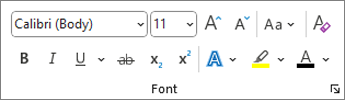
تنسيق الحروف يغير مظهر النص، مثل الخط العريض. تنسيق الفقرة يحدد خصائص مثل المحاذاة والتباعد. فهم الفرق يمنع تطبيق أمر صحيح على نطاق غير مقصود، خصوصًا عند العمل داخل مستند طويل.
اكتب عنوانًا وفقرتين في ملف جديد. حدد كلمة واحدة وطبّق الخط العريض، ثم ضع المؤشر داخل فقرة وغير محاذاتها. لاحظ أن أثر الأمر الثاني يخص الفقرة. لا تتوقع أن تعمل كل أدوات التنسيق مثل التلوين على كلمة محددة.
عند استخدام اختصار، راقب النتيجة قبل الانتقال. قد يكون المؤشر داخل جدول أو مربع نص، وقد يكون التحديد ممتدًا إلى فقرات أخرى. التوقف لقراءة الجزء المتأثر يحميك من نشر تنسيق غير متناسق في المستند كله.
جدول اختصارات Word المستخدمة في التنسيق
الأوامر التالية مرجعية لنسخة ويندوز وتخطيط لوحة المفاتيح الأمريكي في توثيق Microsoft. قد تختلف بعض المفاتيح في تخطيطات أخرى، وقد تتداخل تخصيصات البرنامج معها. علامة الجمع تعني الضغط على المفاتيح معًا.
| الاختصار | النتيجة |
|---|---|
| Ctrl+B | خط عريض |
| Ctrl+I | خط مائل |
| Ctrl+U | تسطير |
| Ctrl+L | محاذاة الفقرة لليسار |
| Ctrl+R | محاذاة الفقرة لليمين |
| Ctrl+E | توسيط الفقرة |
| Ctrl+J | ضبط الفقرة |
| Ctrl+1 | تباعد أسطر مفرد |
| Ctrl+2 | تباعد أسطر مزدوج |
| Ctrl+5 | تباعد أسطر بمقدار 1.5 |
| Ctrl+K | إدراج ارتباط تشعبي |
| Ctrl+P | فتح واجهة الطباعة |
كيف تنسق فقرة عربية دون فراغات يدوية؟
استخدم خصائص الفقرة للمحاذاة والاتجاه والتباعد، وتجنب صنع الشكل بمسافات متكررة. قد يبدو صف من الفراغات مناسبًا على شاشتك، ثم يتغير عندما يتغير الخط أو عرض الصفحة.
ابدأ بفقرة عربية قصيرة. اختر المحاذاة الملائمة، ثم راجع اتجاه الفقرة من أدوات Word. المحاذاة إلى اليمين وحدها ليست مرادفًا لكل إعدادات الكتابة من اليمين إلى اليسار؛ لذلك اختبر سطرًا يجمع اسمًا إنجليزيًا ورقمًا وعلامة ترقيم.
استخدم التباعد بحسب غرض المستند. التقرير الذي ستطبعه للقراءة قد يختلف عن مسودة ستُراجع عليها ملاحظات. لا تضغط Enter بعد كل سطر لتفرض نهاية مرئية؛ دع Word يلف النص، واستخدم نهاية الفقرة عندما تبدأ فكرة أو وحدة جديدة.
لماذا تستخدم أنماط العناوين بدل تكبير الخط فقط؟
تمنح أنماط العناوين المستند بنية يمكن التنقل بينها، بينما يغير تكبير الخط المظهر وحده. تختار نمطًا للعناوين الرئيسية وآخر للعناوين الفرعية، ثم تستعملهما باتساق بدل تنسيق كل عنوان منفصلًا.
تتيح اختصارات Ctrl+Alt+1 وCtrl+Alt+2 وCtrl+Alt+3 تطبيق أنماط Heading 1 وHeading 2 وHeading 3 في Word لويندوز. إذا اعترض نظامك المجموعة أو تغير تعيينها، اختر النمط من معرض الأنماط وتحقق من النتيجة.
جرّب إنشاء تقرير له قسمان، ولكل قسم عنوان فرعي. استخدم Heading 1 للقسمين وHeading 2 للعناوين التابعة. افتح جزء التنقل وراجع التسلسل. لا تختَر مستوى العنوان من أجل حجم خطه فقط؛ يمكن تعديل مظهر النمط مع الاحتفاظ بوظيفته.
كيف تدرج رابطًا واضحًا داخل التقرير؟
حدد نصًا يصف الوجهة، ثم افتح نافذة الارتباط باستخدام Ctrl+K وأدخل العنوان الصحيح. اجعل القارئ يعرف موضوع الرابط قبل فتحه. عبارة مثل «دليل إعداد الطابعة» أوضح من عنوان ويب طويل وسط فقرة عربية.
بعد إدراج الرابط، راجع النص الظاهر والوجهة كلًّا على حدة. تشابه النص مع اسم المصدر لا يضمن أن العنوان الذي لصقته صحيح. إذا كان التقرير سيصل إلى أشخاص خارج فريقك، تحقق أيضًا من إمكان وصولهم إلى المصدر.
لا تجعل الرابط يحمل معلومات خاصة أو رموز دخول في ملف ستشاركه. وعند الإحالة إلى ملف داخلي، وضح لمن صُمم الرابط. جودة التقرير تعتمد على صلاحية المصادر للقارئ، وليس على ظهور النص باللون الأزرق فقط.
ماذا تراجع قبل إرسال المستند للطباعة؟
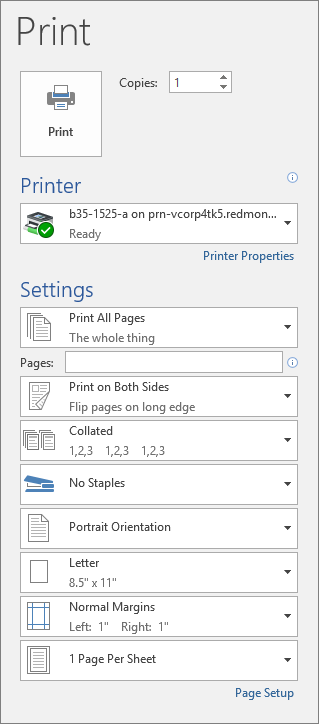
يفتح Ctrl+P واجهة الطباعة، ولا يعني في الاستخدام المعتاد إرسال الورق فورًا. راجع الطابعة ونطاق الصفحات وعدد النسخ واتجاه الصفحة قبل تنفيذ الأمر النهائي. هذه المراجعة أهم من الوصول السريع إلى النافذة.
ابدأ بمعاينة الصفحة الأولى وصفحة من الوسط والصفحة الأخيرة. راقب العناوين المنفردة في آخر الصفحة، والجداول التي تجاوزت الهوامش، والصفحات الفارغة. لا تغيّر الهوامش عشوائيًا لإخفاء مشكلة؛ افهم سبب انتقال المحتوى أولًا.
إذا اخترت طباعة نطاق، طابقه مع ترقيم المستند الظاهر في الواجهة. وإذا اخترت الحفظ إلى PDF، افتح الملف الناتج وراجع صفحاته. المعاينة أثناء التحرير خطوة مفيدة، لكنها لا تغني عن التأكد من النسخة التي ستسلمها فعلًا.
تدريب: جهّز تقريرًا من صفحتين
أنشئ ملفًا تدريبيًا عن مشروع تعرفه. اكتب عنوانًا ومقدمة وقسمين وخاتمة قصيرة، ثم احفظه باسم يوضح أنه للتجربة. لا تبدأ التدريب بملف عميل أو تقرير معتمد يصعب استعادة تنسيقه.
طبّق نمط العنوان على القسمين، ثم اختر كلمة مهمة للخط العريض. اجعل التنسيق يخدم معنى النص: لا تجعل كل فقرة عريضة، ولا تستخدم مستويات عناوين كثيرة لمستند قصير. أضف رابطًا واحدًا إلى مرجع مناسب واختبره.
راجع فقرة مختلطة اللغتين وعدّل اتجاهها من الأدوات عند الحاجة. افتح واجهة الطباعة، وراقب كيف يتوزع المحتوى. إذا انتقل سطر بسبب تغيير التباعد، افحص الفقرة قبل إدخال فراغات أو فواصل صفحات إضافية.
احفظ نسخة ثانية بعد التنسيق، ثم قارنها بالأصل. راجع أيضًا أسماء الأشخاص والأرقام والتواريخ في التقرير؛ سلامة المحاذاة لا تكشف خطأ في رقم أو اسم. دوّن ثلاثة اختصارات احتجتها فعلًا في المهمة. الهدف أن تتمكن من إعادة النتيجة الصحيحة، لا أن تحفظ جدولًا كاملًا وتنسى مواضع استخدامه.
كيف تكتشف اختصارًا خاطئًا في صورة؟
قارن اسم الأمر بسلوك Word وبمرجع الإصدار الذي تستخدمه. لا تنتقل مباشرة إلى تعديل إعدادات البرنامج إذا لم يعمل اختصار مكتوب في صورة. قد يكون النص نفسه خطأ، أو قد يخص Word للويب أو نظامًا آخر.
من أمثلة الالتباس نسبة Ctrl+Shift+T إلى إغلاق النافذة، أو Ctrl+Shift+L إلى قفل الحاسوب. هذه ليست قاعدة صحيحة لاستخدام Word بهذه الوظائف. يختلف معنى المفاتيح باختلاف التطبيق؛ وقفل ويندوز له اختصار نظام مستقل.
أنشئ قائمتك الخاصة من أربعة أعمدة: المهمة، والاختصار، والبرنامج، والملاحظة. اكتب «Word على ويندوز» بدل كلمة «أوفيس» وحدها. إذا كان جهازك يحتاج Fn للوصول إلى مفاتيح الوظائف، سجل ذلك دون تعميمه على جميع الأجهزة.
عند تحديث Word أو الانتقال إلى جهاز جديد، راجع الأوامر التي تعتمد عليها يوميًا. استخدم أدوات القوائم عندما تكون نتيجة الاختصار غير واضحة. اختصارات Word وسيلة لتقليل خطوات المهمة؛ صحة المستند ووضوحه يظلان معيار النجاح.
أسئلة شائعة
هل تعمل هذه الاختصارات في Word للويب؟
قد تعمل بعض الأوامر، لكن المتصفح وWord للويب لهما اختصارات وسلوك مختلفان في بعض المهام. هذا الدليل يخص برنامج سطح المكتب على ويندوز. إذا استقبل المتصفح الأمر، راجع قسم الويب في توثيق Microsoft، أو استخدم زر الأداة داخل المحرر بدل افتراض أن الاختصار متطابق.
هل Ctrl+R يضبط اتجاه الفقرة العربية؟
يستخدم Ctrl+R لمحاذاة الفقرة إلى اليمين. اتجاه الكتابة خاصية مرتبطة بكيفية عرض النص ثنائي الاتجاه، ولا تختزل في المحاذاة وحدها. راجع أدوات اتجاه الفقرة واختبر نصًا يجمع العربية والإنجليزية والأرقام. لا تصلح ترتيب الجملة بإضافة مسافات كثيرة بين الكلمات.
كيف أطبّق عنوانًا رئيسيًا من لوحة المفاتيح؟
في Word لويندوز، يطبق Ctrl+Alt+1 نمط Heading 1 بحسب المرجع الرسمي. يمكنك اختيار النمط من المعرض إذا تغيرت التعيينات. راجع مستوى العنوان في بنية المستند، ثم عدّل مظهر النمط عند الحاجة. حجم الخط وحده لا يجعل الفقرة عنوانًا بنيويًا.
هل Ctrl+P يطبع المستند مباشرة؟
يفتح Ctrl+P واجهة الطباعة في Word. راجع إعدادات الطابعة ونطاق الصفحات وعدد النسخ ثم نفّذ الطباعة المقصودة. في مستندات العمل، افحص المعاينة والجداول والهوامش قبل الإرسال. إذا حفظت نسخة PDF، راجع الملف الناتج نفسه للتأكد من سلامة ترتيب الصفحات.
مصادر ومراجع
أدلة مرتبطة
- اختصارات تحرير النصوص: التحديد والنسخ والتنقل
- اختصارات ويندوز اليومية: دليل عملي للمبتدئين
- اختصارات Excel للتنقل والجداول وإدخال البيانات
مصادر الصور: Microsoft Support.

مقالات ومعرفة تقنية باللغة العربية.