Sticky Keys وFilter Keys في ويندوز: افهم تغير استجابة المفاتيح
تغير Sticky Keys وFilter Keys طريقة تعامل Windows مع ضغطات المفاتيح لأغراض إمكانية الوصول. تسمح الأولى بإدخال اختصار متعدد المفاتيح بالتتابع، بينما تضبط الثانية الاستجابة لبعض الضغطات القصيرة أو المتكررة. ليستا اسمين لعطل في اللوحة، ولا ينبغي إيقافهما تلقائيًا إذا كان المستخدم يعتمد عليهما.
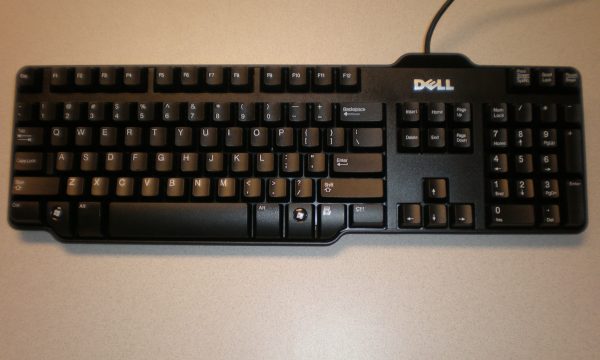
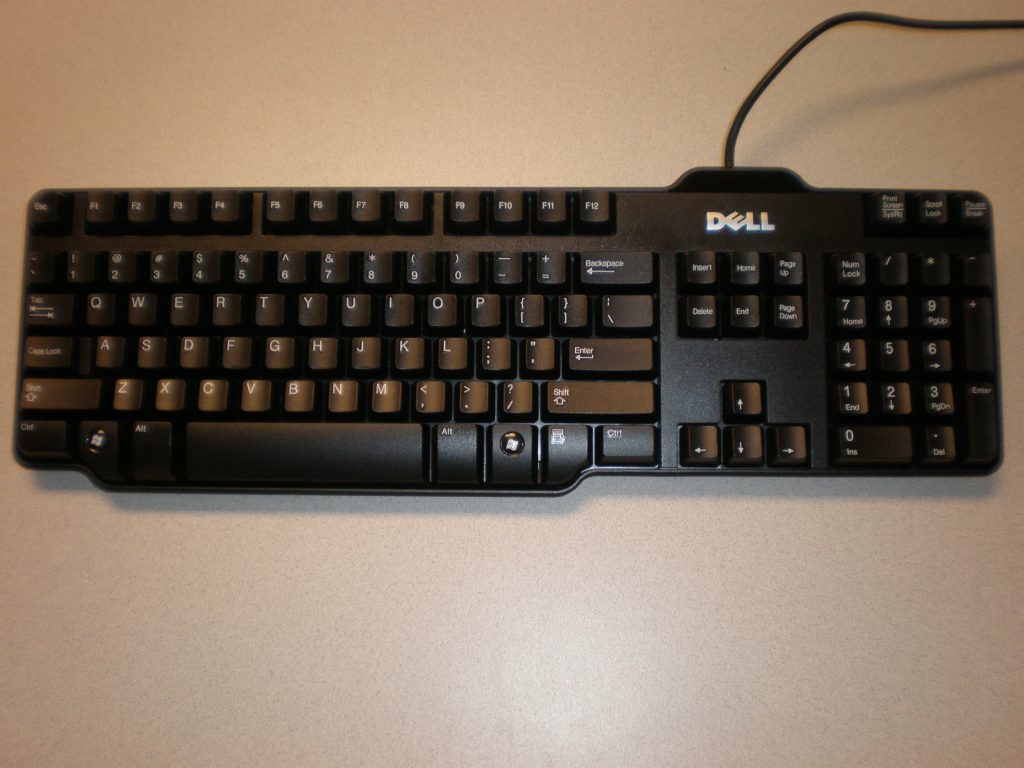
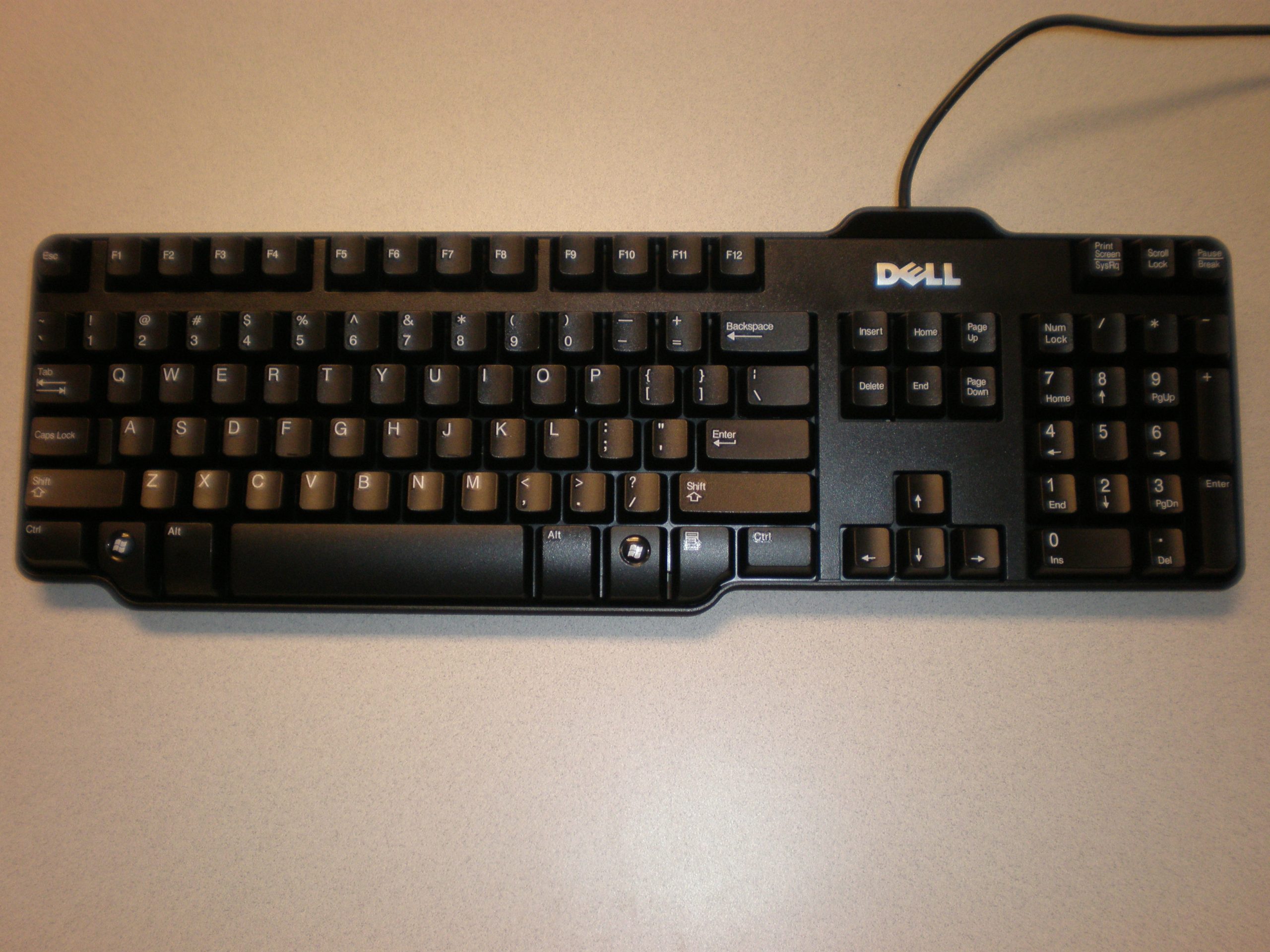
يشرح هذا المقال Windows 11 وفق توثيق Microsoft، مع مقارنة تساعدك على وصف السلوك. الصورة للوحة فعلية مرجعية وليست لقطة لحالة الإعدادات على جهازك. لم نغير هذه الخيارات أو نختبر عطلًا على حاسوب أثناء إعداد المقال.
ما الفرق بين Sticky Keys وFilter Keys؟
تختص Sticky Keys بكيفية ضغط مجموعة مفاتيح، مثل Ctrl مع حرف أمر الحفظ. تتيح إدخالها مفتاحًا بعد آخر بدل الضغط المتزامن. أما Filter Keys فتسمح بتجاهل ضغطات قصيرة أو متكررة بحسب الضبط، فتؤثر في استجابة الإدخال.
| الخيار | وظيفته الأساسية |
|---|---|
| Sticky Keys | استخدام الاختصارات متعددة المفاتيح بالتتابع. |
| Filter Keys | ضبط الحساسية للتعامل مع ضغطات قصيرة أو متكررة. |
| Toggle Keys | إصدار صوت عند ضغط Caps Lock أو Num Lock أو Scroll Lock. |
| On-Screen Keyboard | إدخال النص والأوامر من لوحة مرئية باستخدام المؤشر أو وسائل اختيار متاحة. |
كيف تصل إلى الإعدادات دون اختصار غامض؟
افتح ابدأ ثم الإعدادات ثم إمكانية الوصول ثم لوحة المفاتيح في Windows 11. راجع حالة الخيار الذي يطابق السلوك الذي تلاحظه. أسماء الترجمة قد تختلف؛ ابحث عن الاسم الإنجليزي إذا لم تجد المقابل بسهولة.
اكتب الحالة الحالية قبل تعديل أي خيار، ثم غيّر عنصرًا واحدًا فقط إذا كان ذلك يناسب احتياجك. في حاسوب مشترك، اتفق مع المستخدم الذي يعتمد على إعدادات المساعدة قبل تغييرها. لا تجعل استعادة الإعدادات الافتراضية أول استجابة لكل اختلاف.
كيف تميز إعدادًا مساعدًا من مشكلة إدخال أخرى؟
صف النتيجة بدل الاكتفاء بقول «الكيبورد بطيء». هل الاختصار ينفذ عند الضغط المتتابع؟ هل بعض الضغطات القصيرة لا تسجل؟ هل تسمع تنبيهًا عند Caps Lock؟ تساعد هذه الملاحظات على تحديد الخيار الذي يستحق المراجعة.
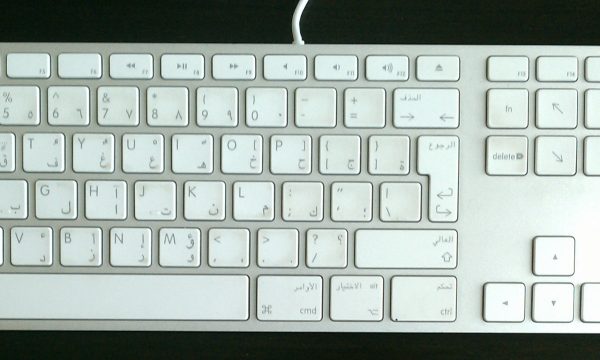
إذا كانت المشكلة حروفًا مختلفة عن النقوش، فابدأ بتخطيط لغة الإدخال؛ تغيير Filter Keys لا يعيد توزيع الحروف. وإذا حدث السلوك في برنامج واحد، قارنه بمحرر نصوص آخر. هذا ترتيب فحص مقترح، ولا يحكم وحده بأن الجهاز سليم أو تالف.
مثال آمن لمراجعة السلوك
افتح مستندًا تجريبيًا فارغًا واكتب نصًا عامًا قصيرًا. سجّل ما يحدث وحالة الخيار المرتبط به. إذا قررت تعديل الإعداد، أعد النص نفسه بالطريقة نفسها ثم قارن. لا تختبر على ملف غير محفوظ أو نموذج يرسل بيانات حقيقية.
لا تبدل Sticky Keys وFilter Keys وتخطيط اللغة معًا. إذا تحسن السلوك بعد ثلاثة تغييرات فلن تعرف السبب، وقد تفقد وسيلة مساعدة تحتاجها. أعد الخيار إلى حالته السابقة عند عدم ملاءمة النتيجة، واحتفظ بوصف واضح إذا احتجت إلى مساعدة تقنية.
متى تفيد لوحة المفاتيح على الشاشة؟
تفيد كوسيلة إدخال بديلة عندما تحتاج إلى اختيار المفاتيح بالمؤشر. يمكن فتحها من صفحة إمكانية الوصول نفسها، وتذكر Microsoft الاختصار Windows مع Ctrl مع O. لا تحتاج شاشة لمس؛ الفأرة أو جهاز التأشير يكفيان.
اختر حقل النص المقصود قبل إدخال الأحرف، ثم راجع الناتج. لا تخلط لوحة OSK بلوحة اللمس التي قد تظهر تلقائيًا في بعض الأجهزة. وإذا لم تجد الحروف المتوقعة في OSK، فراجع تخطيطها وخيارات العرض بحسب إصدار النظام.
ما المعلومات المفيدة عند طلب المساعدة؟
اذكر إصدار Windows، وهل السلوك في جميع التطبيقات، واسم الإعداد وحالته، وما الذي جربته فعلًا. يمكن إرسال لقطة لصفحة الخيارات بعد التأكد من خلوها من البيانات الخاصة. لا ترسل كلمة مرور أو سجل كتابة حساس.
فهم Sticky Keys وFilter Keys يساعدك على اختيار الإعداد الذي يلائمك، لا تعطيل كل وسائل إمكانية الوصول. ابدأ بوصف العرض، وراجع الخيار المناسب، وقارن بتغيير واحد. أما حفظ الأوامر العامة فتجده في شرح اختصارات ويندوز اليومية.
أسئلة شائعة
هل Sticky Keys تعني أن أحد الأزرار عالق فعليًا؟
لا. الاسم يشير إلى وظيفة برمجية تسمح باستخدام الاختصارات بالتتابع. وجود عطل مادي يحتاج تشخيصًا مستقلًا.
هل Filter Keys تعيد توزيع الحروف؟
لا. تتحكم في التعامل مع بعض الضغطات، بينما توزيع الحروف تحدده لغة الإدخال وتخطيطها.
هل أوقف كل خيارات إمكانية الوصول لتحسين السرعة؟
لا. قد تكون ضرورية لطريقة استخدام الجهاز. راجع الخيار المرتبط بالمشكلة واحتفظ بحالته السابقة وقارن بتغيير واحد مناسب.
هل لوحة OSK تحتاج إلى شاشة لمس؟
لا. يمكن اختيار مفاتيحها بالفأرة أو جهاز تأشير آخر وفق الخيارات المتاحة في Windows.
المصادر والمراجعة
- مرجع Microsoft الرسمي للإعدادات
- مرجع Microsoft الرسمي للإعدادات
- الصورة الأصلية — © BrokenSphere / Wikimedia Commons، CC BY-SA 3.0؛ دون تعديل تحريري، وقد ينشئ الموقع مصغرات تلقائية.
استُلهم تسلسل الموضوع من منشور صفحة المحتوى النافع عن لوحة المفاتيح. الشرح والأمثلة إعداد مستقل من جيك العرب (Geek4Arab)، مع مراجعة المراجع في 31 أكتوبر 2026. لم نعد استخدام الرسم الاجتماعي ولم ننفذ التمارين أو تغييرات الإعدادات أثناء الإعداد.
مصدر الصورة: © BrokenSphere / Wikimedia Commons.

مقالات ومعرفة تقنية باللغة العربية.