اختصارات Excel للتنقل والجداول وإدخال البيانات
تختصر اختصارات Excel خطوات التنقل والتحرير وإنشاء الجداول عندما تعرف الخلية النشطة والنطاق المحدد. يبدأ العمل الصحيح من تحديد البيانات التي سيؤثر فيها الأمر، ثم تنفيذ العملية ومراجعة النتيجة. حفظ اختصار بلا فهم للتحديد قد يضاعف الخطأ بدل تقليل الوقت.
يركز هذا الدليل على Excel لسطح المكتب على ويندوز، وعلى إدارة نطاق صغير من البيانات. لا يعيد شرح تنسيقات الأرقام والعملات والتواريخ التي تناولناها في مقال مستقل. استخدم ملفًا تدريبيًا لتجربة الأوامر، خصوصًا الإضافة والحذف والتعبئة.
ما الخلية النشطة، ولماذا تهم قبل أي اختصار؟
الخلية النشطة هي موضع العمل الحالي داخل الورقة. وقد تكون جزءًا من نطاق متعدد الخلايا. يحدد موضعك وحالة التحرير ما إذا كانت المفاتيح تنقل التحديد أم تعدل محتوى الخلية.
اكتب كلمة في A1 ورقمًا في B1. انقر A1 مرة، ثم راقب عنوانها في مربع الاسم. بعد ذلك ابدأ تحريرها ولاحظ مكان المؤشر. الأسهم أثناء التحرير قد تتحرك داخل النص، بينما تؤدي وظيفة مختلفة عندما تكون الخلية محددة فقط.
قبل أي تعديل جماعي، اقرأ حدود النطاق. إذا كنت تقصد عمود السعر، فتأكد أنك لم تحدد رقم الطلب معه. امنح المراجعة وقتًا أكبر حين تحتوي الورقة على صيغ أو أعمدة مخفية أو بيانات يعتمد عليها تقرير آخر.
جدول اختصارات Excel للتنقل والعمل اليومي
تستند المجموعات التالية إلى مرجع Microsoft لويندوز. قد تختلف المفاتيح في تخطيط لوحة مفاتيح آخر، وقد تحتاج بعض الحواسيب إلى Fn للوصول إلى مفاتيح الوظائف. جرّب كل أمر في السياق المذكور بدل الضغط عليه داخل مربع حوار مختلف.
| الاختصار | الاستخدام |
|---|---|
| F2 | تحرير الخلية النشطة |
| Ctrl+G | فتح الانتقال إلى عنوان أو نطاق |
| Ctrl+Home | الانتقال إلى بداية ورقة العمل |
| Ctrl+End | الانتقال إلى آخر خلية ضمن المنطقة المستخدمة |
| Ctrl+سهم | الانتقال نحو حافة منطقة البيانات وفق موضعك والفراغات |
| Ctrl+Shift+سهم | توسيع التحديد نحو الحافة |
| Ctrl+Page Down | الورقة التالية |
| Ctrl+Page Up | الورقة السابقة |
| Ctrl+Space | تحديد عمود |
| Shift+Space | تحديد صف |
| Ctrl+T | إنشاء جدول من النطاق |
| Alt+= | إدراج جمع تلقائي |
كيف تنتقل في جدول طويل دون فقد موضعك؟
استخدم عنوانًا واضحًا للوجهة عندما تعرفها، وانتبه إلى أثر الخلايا الفارغة عند القفز بالأسهم. لا يعني Ctrl+سهم أنك ستصل دائمًا إلى آخر سجل في الملف كله. تعتمد النتيجة على منطقة البيانات وموضع البداية.
أنشئ قائمة صغيرة فيها صف فارغ بين مجموعتين، ثم جرّب الانتقال من مواضع مختلفة. راقب الخلية التي توقف عندها التحديد. يوضح هذا التدريب لماذا قد تختلف النتيجة في قائمة متصلة عن ملف مستورد به فراغات.
إذا احتجت إلى خلية معروفة مثل D25، افتح Ctrl+G وأدخل العنوان. بعد الوصول، اقرأ عنوان العمود والصف قبل الكتابة. سرعة الانتقال لا تعني أنك وصلت إلى سجل العميل الصحيح، خصوصًا إذا تشابهت الأسماء أو تغير ترتيبها.
ما الفرق بين الانتقال والتحديد بالأسهم؟
الانتقال يغير موضع الخلية النشطة، بينما يوسع التحديد مجموعة الخلايا التي سيؤثر فيها الأمر. إضافة Shift إلى بعض أوامر الحركة تحولها إلى تحديد ممتد. اقرأ الجزء المظلل قبل تنفيذ تنسيق أو تعبئة أو مسح.
ابدأ من B2 في نطاق تجريبي متصل، وجرّب Ctrl+Shift+السهم إلى أسفل. ثم عُد إلى خلية واحدة وأضف فراغًا في منتصف العمود وكرر التجربة. قارن الحدود الفعلية ولا تفترض أن عدد الصفوف متطابق في الحالتين.
عندما تحدد صفًا أو عمودًا كاملًا، قد يشمل الأثر بيانات خارج الجزء الظاهر على الشاشة. لا تحذف صفوفًا من ملف عمل بعد رؤية بضعة خلايا فقط. احفظ نسخة وافحص محتوى النطاق، خصوصًا إذا كان الجدول يحتوي على ملاحظات جانبية.
كيف تحول نطاق البيانات إلى جدول؟
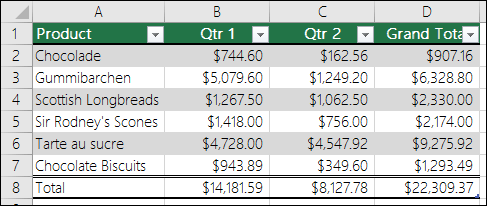
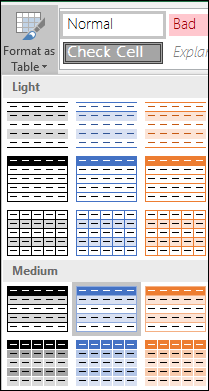
ضع المؤشر داخل نطاق منظم، ثم افتح Ctrl+T وراجع العنوان المقترح. حدد ما إذا كانت البيانات تحتوي على رؤوس أعمدة. لا توافق قبل التأكد من شمول جميع السجلات واستبعاد الملاحظات والمجاميع غير المقصودة.
جهّز أعمدة «الصنف» و«الكمية» و«سعر الوحدة» و«الإجمالي». استخدم صفًا واحدًا للعناوين وأدخل خمسة أصناف تجريبية. تجنب دمج خلايا داخل منطقة السجلات، واجعل كل صف يمثل سجلًا مفهومًا يمكن مراجعته وحده.
بعد إنشاء الجدول، افحص الرؤوس والترشيح والنطاق. لا تجعل الشكل الملون بديلًا عن فحص البيانات. إذا كان صف المجموع قد دخل ضمن الأصناف، أصلح البنية قبل متابعة الحساب. تنظيم النطاق أولًا يجعل الأوامر التالية أسهل للفهم.
كيف تراجع الجمع التلقائي قبل اعتماده؟
يُدرج Alt+= جمعًا تلقائيًا، لكن عليك مراجعة الخلايا التي اختارها Excel. قد تؤدي الفراغات أو بنية الورقة إلى اقتراح نطاق لا يمثل جميع القيم المطلوبة. اقرأ الصيغة قبل تثبيتها، ثم قارن الناتج بحساب صغير مستقل.
اكتب 10 و20 و30 في ثلاث خلايا متتالية، ثم جرّب الجمع في الخلية التالية. النتيجة المتوقعة لهذا المثال 60. أضف بعد ذلك عنوانًا أو فراغًا بين القيم وراقب الاقتراح من جديد. الغرض تعلم مراجعة النطاق، لا حفظ نتيجة المثال.
في ملف المبيعات، اسأل عما يجمعه العمود: كمية أم سعرًا أم إجماليًا؟ لا تجمع أسعار الوحدات وتسمّي النتيجة إيرادًا. الصيغة الحسابية الصحيحة تقنيًا قد تجيب سؤالًا مختلفًا عن السؤال الذي تريد الإجابة عنه.
تدريب متكامل على قائمة أصناف صغيرة
أنشئ مصنفًا بورقتين، وسمّ الأولى «بيانات تدريب» والثانية «ملاحظات». أدخل خمسة أصناف بأرقام بسيطة ومختلفة، واكتب في الملاحظات تعريف كل عمود. احتفظ بالأسماء قصيرة حتى تتمكن من رؤية اختلاف الصفوف بسهولة.
انتقل بين الورقتين باستخدام الاختصار المناسب، ثم عد إلى أول جدول. اختر خلية وعدّل محتواها عبر F2. راجع القيمة قبل التأكيد، ثم استخدم التراجع إذا كانت التجربة غير مقصودة. أعد حفظ الملف بعد انتهاء مرحلة محددة.
حوّل النطاق إلى جدول بعد التأكد من الرؤوس. إذا احتجت إلى إجمالي لكل صنف، اكتب صيغة تربط الكمية بسعر الوحدة، وراجع مرجع الخلايا في كل صف. لا تتعامل مع التعبئة إلى أسفل بوصفها ضمانًا لصحة جميع المراجع.
احسب مجموع الإجماليات وراجعه يدويًا باستخدام القيم البسيطة. غيّر كمية واحدة ولاحظ ما إذا كان الصف والمجموع قد استجابا كما تتوقع. إذا لم يتغير الناتج، افحص نوع البيانات والصيغة وحالة الحساب بدل إضافة اختصارات جديدة إلى التجربة.
كيف تستخدم الاختصارات في ملف مشترك؟
اتفق على بنية الملف وموضع الإدخال قبل إجراء تعديلات واسعة. الاختصار لا يغير مسؤولية مراجعة البيانات، ولا يوضح لزميلك وحده لماذا حذفت عمودًا أو غيرت اسم ورقة. اكتب سبب التغيير عندما يؤثر في عمل الآخرين.
احتفظ بالمعرفات المهمة في أعمدة واضحة، وميّز بيانات الإدخال عن النتائج المحسوبة. إذا لم تعرف وظيفة صيغة، اقرأها واسأل صاحب الملف قبل استبدالها بقيمة ثابتة. لا تستخدم النسخ واللصق الجماعي لحل مشكلة شكلية دون فهم أثره.
راجع نسخة التسليم من البداية والوسط والنهاية. تأكد من أسماء الأوراق وعدد السجلات ووحدات الأعمدة. قد يظل الملف قابلًا للفتح رغم سقوط صف من النطاق أو انتقال عنوان إلى مكان خاطئ. اختبار القراءة جزء من إنهاء المهمة.
احتفظ ببطاقة صغيرة لاختصارات Excel التي تستخدمها في مهمة متكررة. اكتب بجانب كل أمر شرطه: «خارج وضع التحرير» أو «بعد مراجعة النطاق». بهذه الطريقة تتعلم إجراءً كاملًا يمكن تكراره بدل قائمة مفاتيح معزولة عن بياناتك.
أسئلة شائعة
لماذا يتوقف Ctrl+سهم قبل نهاية قائمتي؟
يتأثر الانتقال بحواف مناطق البيانات والخلايا الفارغة وموضع البداية. افحص العمود الذي تتحرك داخله قبل اعتبار السلوك خطأ. جرّب المثال في نطاق صغير متصل ثم أضف فراغًا لترى الفرق. إذا كنت تعرف الوجهة المطلوبة، يمكنك استخدام Ctrl+G وإدخال عنوانها مباشرة.
هل Ctrl+End يصل دائمًا إلى آخر صف فيه بيانات؟
ينتقل Ctrl+End إلى آخر خلية في المنطقة المستخدمة، وقد يمتد هذا الموضع بسبب تنسيقات أو استعمال سابق للخلايا. لا تعتمد عليه وحده لحساب عدد السجلات. راجع العمود المرجعي وبنية الجدول، خصوصًا في الملفات التي سبق حذف أجزاء كبيرة منها أو تغيير تنسيقها.
هل Ctrl+T يحسب البيانات تلقائيًا؟
ينشئ Ctrl+T جدولًا من النطاق الذي توافق عليه، لكنه لا يختار المعنى الحسابي المناسب لكل عمود. تحتاج إلى إدخال الصيغ أو إعداد صف الإجماليات وفق هدفك. راجع رؤوس الجدول وحدوده أولًا، ثم اختبر الحساب على قيم صغيرة تعرف نتيجتها قبل استعمال بيانات العمل.
ماذا أفعل إذا كانت F2 تتحكم بالصوت؟
قد تستخدم لوحة اللابتوب مفاتيح الوظائف للتحكم بالوسائط افتراضيًا. راجع مفتاح Fn أو إعداد قفل الوظائف في دليل جهازك. لا توجد مجموعة واحدة لجميع الأجهزة. يمكنك تحرير الخلية من واجهة Excel إلى أن تعرف طريقة الوصول إلى F2 في طرازك.
مصادر ومراجع
أدلة مرتبطة
- اختصارات Excel لتنسيق الأرقام والتواريخ والعملات
- اختصارات Word لتنسيق الفقرات والعناوين والطباعة
- إدارة الملفات بلوحة المفاتيح: دليل مستكشف ويندوز
مصادر الصور: Microsoft Support.

مقالات ومعرفة تقنية باللغة العربية.