اختصارات ويندوز اليومية: دليل عملي للمبتدئين
تتيح لك اختصارات ويندوز فتح الملفات والتنقل بين البرامج والتقاط جزء من الشاشة باستخدام لوحة المفاتيح. ابدأ بالأوامر التي تكررها يوميًا، ثم أضف اختصارًا جديدًا كلما احتجت إليه. حفظ قائمة طويلة دفعة واحدة أقل فائدة من التدرب على بضعة أوامر في عملك الفعلي.
إذا كنت تكتب تقريرًا وتتصفح مراجع وتجمع صورًا، جرّب إنجاز هذه المهام دون الانتقال إلى الفأرة في كل خطوة. يقدّم هذا الدليل اختصارات مختارة، مع أمثلة توضّح متى تستخدمها وما الذي ينبغي الانتباه إليه.
كيف تقرأ اختصارات لوحة المفاتيح؟
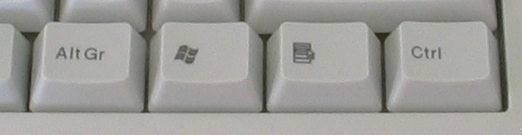
تعني علامة الجمع أنك تضغط المفاتيح معًا، ولا تضغط مفتاح علامة الجمع نفسه. في اختصار Win + E، اضغط مفتاح شعار ويندوز واستمر في الضغط عليه، ثم اضغط حرف E واترك المفتاحين.
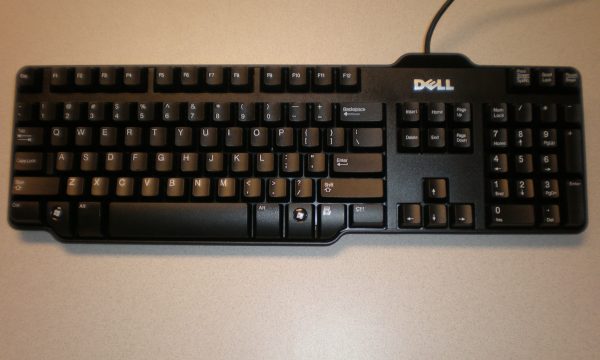
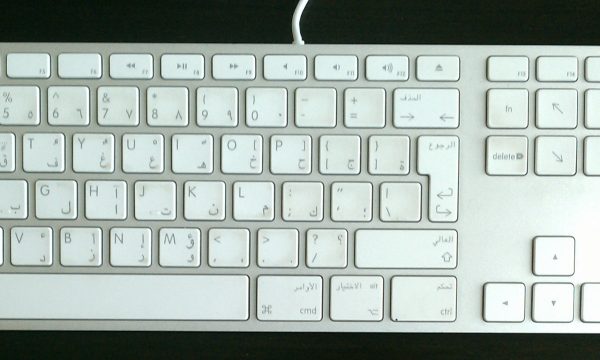
قد يُكتب مفتاح شعار ويندوز باسم Windows أو Win. افحص الرموز المطبوعة على لوحة المفاتيح إذا اختلف موضعه في جهازك. تدرب أولًا داخل نافذة لا تحتوي عملًا غير محفوظ حتى تتعرف على حركة أصابعك.
ما أهم اختصارات ويندوز للبدء؟
ابدأ بفتح مستكشف الملفات والتنقل بين النوافذ وقفل الجهاز. هذه مهام واضحة النتيجة، ويمكنك تكرارها أثناء استخدامك المعتاد دون تغيير طريقة عملك بالكامل.
| الاختصار | الوظيفة |
|---|---|
| Win + E | فتح مستكشف الملفات. |
| Alt + Tab | التنقل بين النوافذ المفتوحة. |
| Win + D | إظهار سطح المكتب أو العودة إلى عرض النوافذ. |
| Win + L | قفل الجهاز. |
| Win + I | فتح الإعدادات. |
| Win + Shift + S | بدء التقاط جزء من الشاشة. |
| Ctrl + Shift + Esc | فتح مدير المهام. |
ترد هذه الأوامر في مرجع Microsoft الرسمي لاختصارات ويندوز. قد تختلف بعض التفاصيل البصرية حسب إصدار النظام وإعداداته.
كيف تستخدم الاختصارات أثناء إعداد تقرير؟
اجعل المهمة نفسها وسيلة للتدريب. افتح مجلد المشروع، ثم انتقل إلى برنامج الكتابة، وبعدها عد إلى المرجع الذي تقرؤه. لا تحتاج في هذه المرحلة إلى إضافة اختصارات للتنسيق أو الجداول.
- اضغط Win + E لفتح الملفات والوصول إلى مجلد المشروع.
- افتح المستند الذي تعمل عليه، ثم استخدم Alt + Tab للانتقال إلى نافذة المرجع.
- إذا أردت شرح عنصر بصري، استخدم Win + Shift + S وحدد الجزء المطلوب فقط.
- راجع الصورة قبل مشاركتها، خصوصًا إذا ظهرت فيها أسماء أو معلومات تخص عملك.
- عندما تبتعد عن الجهاز، استخدم Win + L.
بعد عدة مرات، راقب الخطوة التي ما زلت تبحث فيها عن الزر بالفأرة. اجعلها هدف تدريبك التالي. لا توجد حاجة إلى قياس الوقت بالثواني أو افتراض نسبة ثابتة لتحسن الإنتاجية.
هل جميع الاختصارات تعمل في كل البرامج؟
لا. بعض الأوامر تخص ويندوز، وأخرى يحددها التطبيق المفتوح. لا تعتمد على قائمة تجمع أوامر النظام وWord وExcel والمتصفح تحت عنوان واحد دون توضيح سياق كل أمر.
قبل تجربة اختصار لتنسيق النص أو إدراج تاريخ، تحقق من اسم البرنامج الذي صُمم له. قد تنفذ مجموعة المفاتيح نفسها أمرًا مختلفًا داخل تطبيق آخر، وقد تختلف بعض الاختصارات باختلاف تخطيط لوحة المفاتيح.
إذا كنت تحتفظ بورقة مرجعية، قسمها إلى ثلاث مجموعات: أوامر النظام، وأوامر الملفات، وأوامر برنامجك الأساسي. اكتب اسم التطبيق بجانب الاختصار حتى لا تختلط عليك الوظائف.
لماذا لا يستجيب الاختصار أحيانًا؟
ابدأ بفحص النافذة النشطة وطريقة الضغط. قد تكون نافذة أخرى هي التي تستقبل المفاتيح، أو ربما تركت المفتاح الأول قبل الضغط على الثاني.
جرّب الاختصار في سياقه الصحيح، ثم اختبر المفاتيح منفردة. إذا ظهرت المشكلة في برنامج واحد فقط، راجع قائمة أوامره وإعداداته بدل افتراض وجود عطل في لوحة المفاتيح.
تجنب تجربة مجموعة طويلة من المفاتيح عشوائيًا داخل مستند مهم. احفظ العمل أولًا، ثم اختبر أمرًا واحدًا لتعرف النتيجة التي ترتبط به.
كيف تبني عادة استخدام الاختصارات؟
اختر ثلاثة اختصارات مرتبطة بمهامك الحالية، واكتبها في مكان قريب من الشاشة. كلما احتجت إلى المهمة، نفّذها بالمفاتيح. أضف أمرًا آخر عندما تصبح المجموعة الأولى مألوفة.
إذا كنت تتعامل مع الملفات أكثر من النصوص، أعط الأولوية لأوامر المستكشف. وإذا كنت تنتقل باستمرار بين تطبيقين، تدرب على تبديل النوافذ. الاختصار المفيد هو الذي يحل مشكلة تتكرر لديك.
كيف تفرق بين اختصارات النظام واختصارات التطبيق؟
اختصارات النظام تؤدي مهامًا مثل فتح مستكشف الملفات أو قفل الجهاز، بينما تتعلق اختصارات التطبيق بالمحتوى الذي تعمل عليه. عند قراءة قائمة تعليمية، اكتب اسم البيئة بجانب كل أمر حتى تعرف أين تختبره.
تخيل أنك رأيت اختصارًا لتنسيق التاريخ في Excel. إذا ضغطت المجموعة نفسها داخل محرر نصوص، فلا تتوقع أن تظهر النتيجة ذاتها. افحص عنوان المرجع واسم التطبيق، ثم جرّب الأمر في سياقه الصحيح.
عندما تعمل داخل المتصفح، قد تستقبل صفحة الويب بعض المفاتيح أو يستقبلها المتصفح نفسه. راقب مكان المؤشر وأي مربع حوار مفتوح. تحديد السياق يفسر كثيرًا من الحالات التي يبدو فيها الاختصار غير مستجيب.
لا تملأ قائمتك بأوامر برامج لا تستخدمها. خصص جزءًا لويندوز وجزءًا لبرنامجك الأساسي، واحتفظ بالأوامر التي تحتاج إليها في مهمة محددة. بذلك تتذكر سبب الاختصار بدل حفظ مجموعة مفاتيح منفصلة عن معناها.
تدريب تدريجي على الاختصارات خلال خمس جلسات
في الجلسة الأولى، تدرب على فتح الملفات ثم العودة إلى برنامجك. اختر ملفًا تجريبيًا، وكرر الانتقال عدة مرات حتى تتعرف على النوافذ من عناوينها. لا تضف أوامر أخرى قبل أن تصبح الخطوة واضحة.
في الجلسة الثانية، تدرب على قفل الجهاز عند الابتعاد ثم استئناف العمل. في الثالثة، التقط جزءًا من الشاشة وراجع ما يظهر فيه قبل مشاركته. اجعل الأمثلة مرتبطة بما تفعله فعلًا، لا بصور افتراضية لا تحتاج إليها.
خصص الجلسة الرابعة للتبديل بين ثلاث نوافذ بأسماء مختلفة. في الخامسة، نفّذ مهمة صغيرة تجمع فتح المجلد والانتقال إلى المستند ومراجعة المصدر. إذا تعثرت في خطوة، عُد إليها بدل إضافة اختصار جديد.
لا يوجد اختبار نجاح قائم على السرعة في هذا التدريب. اسأل نفسك هل وصلت إلى النافذة الصحيحة، وهل بقي العمل محفوظًا، وهل تستطيع تفسير ما نفذته. هذه الأسئلة أدق من محاولة تقليل عدد الضغطات بأي ثمن.
ماذا تراجع قبل استخدام الاختصارات في العمل الحقيقي؟
احفظ المستند وافحص النافذة النشطة. إذا كنت تشارك الشاشة، راجع الملفات المفتوحة حتى لا تظهر بيانات لا تخص العرض. جرّب الأمر في حالة بسيطة عندما تكون النتيجة غير مألوفة.
في الأجهزة المشتركة، لا تغيّر إعدادات لوحة المفاتيح للجميع من أجل تفضيل شخصي دون اتفاق. احتفظ ببطاقة الأوامر المناسبة لك، وراجع إعداد حسابك عند الحاجة. إذا كانت جهة العمل تدير الجهاز، اتبع سياستها لتثبيت الأدوات أو تغيير الاختصارات.
عندما يتغير جهازك، اختبر الأوامر من جديد بدل افتراض أن ترتيب المفاتيح والسلوك مطابقان. قد يختلف مفتاح Fn أو تخطيط اللغة أو التطبيق الافتراضي. مراجعة قصيرة توفر عليك سلسلة من الأخطاء أثناء مهمة مهمة.
أسئلة شائعة عن اختصارات ويندوز
هل يجب حفظ جميع الاختصارات؟
لا. اختر الأوامر التي تحتاج إليها أثناء عملك. قائمة قصيرة تعرف متى تستخدمها أكثر فائدة من قائمة طويلة تحتاج إلى قراءتها كل مرة. يمكنك توسيع قائمتك تدريجيًا دون تخصيص جلسة لحفظ عشرات الأوامر.
ما الفرق بين قفل الجهاز وإغلاقه؟
قفل الجهاز يمنع الوصول المباشر إلى جلسة العمل حتى تسجل الدخول مجددًا، بينما الإغلاق ينهي تشغيل النظام. استخدم القفل عند الابتعاد مؤقتًا، ولا تعتبره بديلًا عن حفظ المستندات المهمة.
هل أستخدم مدير المهام كلما تباطأ برنامج؟
افتحه لفحص الحالة عند الحاجة، ولا تنه أي عملية لمجرد أن اسمها غير مألوف. إنهاء برنامج قد يفقدك تغييرات لم تحفظها. حاول حفظ العمل أو الانتظار قليلًا قبل اتخاذ قرار إغلاقه بالقوة.
هل تنطبق هذه القائمة على أجهزة Mac؟
هذه القائمة مخصصة لويندوز. تستخدم أجهزة Mac أوامر ومفاتيح مختلفة، لذلك لا تنقل الاختصارات إليها حرفيًا. ابحث عن دليل النظام والتطبيق اللذين تستخدمهما، خصوصًا عند الانتقال بين أكثر من جهاز.
اجعل اختصارات ويندوز جزءًا من المهمة اليومية: افتح ملفًا، وتنقل بين نافذتين، والتقط الصورة التي تحتاج إليها. حين تصبح هذه الخطوات مألوفة، أضف اختصارات برنامجك الأساسي ضمن قائمة منفصلة.
أدلة مرتبطة
- اختصارات تحرير النصوص: التحديد والنسخ والتنقل
- إدارة الملفات بلوحة المفاتيح: دليل مستكشف ويندوز
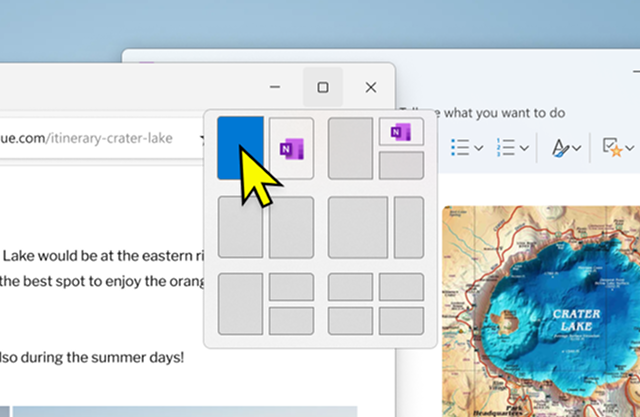
- تنظيم النوافذ في ويندوز: تقسيم الشاشة والتنقل
مصادر الصور: Swedish_keyboard_20050614.jpg: Jonas Bergsten
derivative work: Simo Kaupinmäki (talk) — Wikimedia Commons (Public domain)؛ Microsoft Support.

مقالات ومعرفة تقنية باللغة العربية.