تغيير تخطيط لوحة المفاتيح في Windows 11: حل اختلاف الحروف والرموز
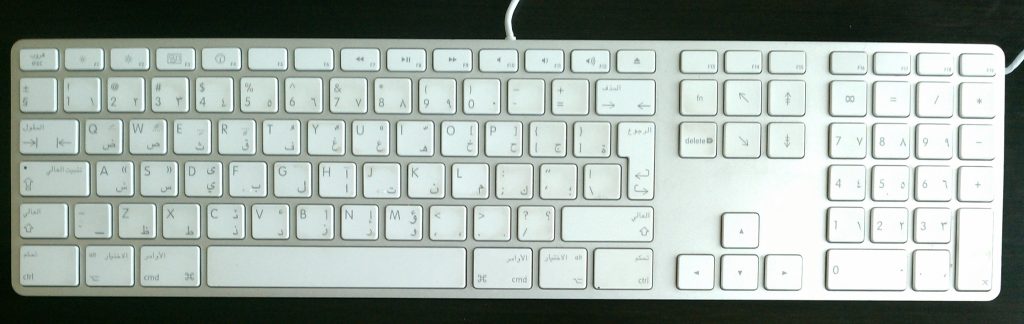
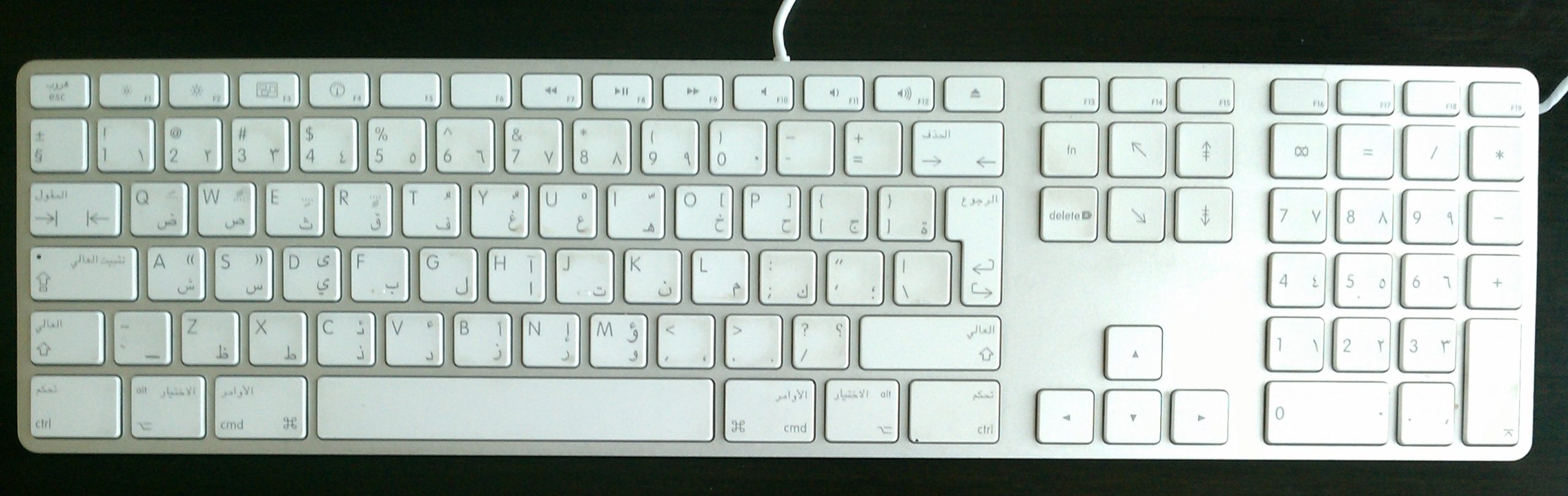
يحدد تخطيط لوحة المفاتيح في Windows 11 الحرف أو الرمز الذي ينتج عند ضغط المفتاح. قد تحمل اللوحة نقوشًا عربية ولاتينية، بينما يستخدم النظام تخطيطًا آخر. إذا اختلفت الرموز، فراجع الإدخال قبل افتراض أن المفتاح تالف أو تغيير لغة الواجهة كلها.
هذا شرح لإعدادات Windows 11 وفق توثيق Microsoft. قد تختلف الترجمة ومواقع بعض الخيارات بحسب تحديث النظام. الصورة المرفقة للوحة Apple ثنائية النقوش توضح الفكرة فقط؛ ليست خريطة لتخطيط Windows ولا تعليمات لاختصارات جهاز Apple.
ما الفرق بين لغة العرض وتخطيط الإدخال؟
لغة العرض تخص القوائم وعناصر واجهة Windows. أما تخطيط الإدخال فيحدد توزيع الحروف والرموز عند الكتابة. توضح Microsoft أن تغيير التخطيط وحده لا يغير لغة عرض النظام، لذلك لا تحتاج إلى تعريب الواجهة لمجرد الكتابة بالعربية.
افصل بين ثلاثة أشياء عند التشخيص: النقش على المفتاح، والتخطيط المختار، والحرف الناتج داخل التطبيق. تساوي اثنين منها لا يضمن الثالث. اكتب مثالًا عامًا في محرر نصوص لتحديد الاختلاف دون العبث بملف عمل أو بيانات دخول.
كيف تعرف تخطيط لوحة المفاتيح في Windows 11؟
افتح مؤشر لغة الإدخال في منطقة النظام بشريط المهام، ثم راجع التخطيطات المتاحة والمحدد منها. يمكنك أيضًا الضغط على مفتاح Windows مع المسافة للتنقل بين التخطيطات المثبتة. إذا لم يتبدل شيء، فقد يكون لديك تخطيط واحد فقط.
بعد الاختيار، اكتب كلمات قليلة ورمزًا تعرف موضعه ثم راجع الناتج. لا تعتمد على اختصار التبديل وحده دون النظر إلى التخطيط المختار. إذا كانت المشكلة داخل تطبيق واحد، قارن بمحرر آخر قبل تغيير إعدادات الحساب.
كيف تضيف تخطيطًا مناسبًا؟
- افتح الإعدادات ثم الوقت واللغة ثم اللغة والمنطقة.
- افتح خيارات اللغة المناسبة من قائمة النقاط بجوارها.
- راجع قسم لوحات المفاتيح وتحقق من عدم وجود التخطيط المطلوب بالفعل.
- اختر إضافة لوحة مفاتيح وحدد التخطيط، ثم بدّل إليه وراجع الكتابة.
تعرض Microsoft تفاصيل الخيارات بحسب اللغة المثبتة. لا تضف عدة تخطيطات متشابهة على سبيل التجربة في الوقت نفسه؛ احتفظ بملاحظة عن الاسم الذي أضفته ونتيجته. لا يلزم دائمًا تنزيل حزمة عرض كاملة لمجرد إضافة تخطيط إدخال.
كيف تفحص حرفًا لا يطابق النقش؟
ابدأ بسؤال محدد: هل كل الحروف مختلفة، أم رمز واحد، أم أن المشكلة تظهر عند Shift فقط؟ سجّل المثال وتحقق من التخطيط النشط. لا تستخدم مثالًا من كلمة مرور، ولا تنشر لقطة تحتوي على بيانات خاصة.
يمكن فتح لوحة المفاتيح على الشاشة من الإعدادات ثم إمكانية الوصول ثم لوحة المفاتيح. تعرض المفاتيح المرئية وتسمح بالإدخال بالمؤشر، فتساعدك على مقارنة الناتج المتوقع في بيئة الإدخال الحالية. هي أداة مساعدة، ولا يثبت نجاحها أو فشلها وحده سلامة كل مكونات اللوحة الفعلية.
هل تحتاج إلى إزالة تخطيط قديم؟
راجع التخطيطات التي تستخدمها أولًا، ثم ارجع إلى خيارات اللغة وقسم لوحات المفاتيح لإدارة التخطيط غير المطلوب. لا تحذف لغة أو تخطيطًا تحتاجه للوصول إلى عملك. التبديل إلى التخطيط الصحيح قد يكفي دون إزالة أي شيء.
افحص التخطيط عند شاشة تسجيل الدخول أيضًا إذا واجهت اختلافًا في الإدخال؛ تشير Microsoft إلى أن تغييرات اللغة قد تؤثر في التخطيط المستخدم هناك. لا تعرض كلمة المرور أو تصورها لتشخيص المشكلة، واستخدم مؤشر الإدخال واختبارًا غير حساس بعد الدخول.
مثال تشخيصي قبل تغيير إعدادات كثيرة
إذا ظهر رمز غير المتوقع فوق أحد أزرار الأرقام، دوّن اسم التخطيط وحدد هل تضغط Shift. جرّب الناتج في محرر بسيط، ثم بدّل إلى التخطيط الذي يطابق عملك وأعد المثال. هذه خطة مقارنة مقترحة، وليست اختبارًا نفذناه على جهازك.
توقف عند حل المشكلة بدل تغيير لغة العرض وتثبيت حزم إضافية وإعادة ضبط النظام معًا. ضبط تخطيط لوحة المفاتيح في Windows 11 خطوة محددة يمكن تتبعها. ولأوامر التنقل العامة راجع دليل اختصارات ويندوز اليومية دون الخلط بين الاختصار وتوزيع الحروف.
أسئلة شائعة
هل تغيير التخطيط يغير لغة قوائم Windows؟
لا. تخطيط الإدخال ولغة عرض النظام إعدادان مختلفان. اختر التخطيط المناسب للكتابة دون افتراض الحاجة إلى تغيير القوائم.
لماذا لا يعمل Windows مع المسافة على التبديل؟
قد يكون تخطيط واحد فقط مثبتًا. راجع قائمة الإدخال والتخطيطات المتاحة قبل افتراض وجود عطل في الاختصار.
هل الحروف المطبوعة على اللوحة تثبت التخطيط؟
لا. النقوش المادية لا تضبط إعداد النظام. تحقق من التخطيط المختار والحرف الناتج داخل محرر نصوص.
هل أحتاج شاشة لمس لفتح لوحة المفاتيح على الشاشة؟
لا. توضح Microsoft إمكانية استخدامها بالفأرة أو جهاز تأشير آخر، وهي مختلفة عن الحاجة إلى لوحة لمس فعلية.
المصادر والمراجعة
- مرجع Microsoft الرسمي للإعدادات
- مرجع Microsoft الرسمي للإعدادات
- الصورة الأصلية — Arbitrarily0 — Wikimedia Commons، CC BY-SA 3.0؛ دون تعديل تحريري، وقد ينشئ الموقع مصغرات تلقائية.
استُلهم تسلسل الموضوع من منشور صفحة المحتوى النافع عن لوحة المفاتيح. الشرح والأمثلة إعداد مستقل من جيك العرب (Geek4Arab)، مع مراجعة المراجع في 31 أكتوبر 2026. لم نعد استخدام الرسم الاجتماعي ولم ننفذ التمارين أو تغييرات الإعدادات أثناء الإعداد.
مصدر الصورة: Arbitrarily0 — Wikimedia Commons.

مقالات ومعرفة تقنية باللغة العربية.