إدارة الملفات بلوحة المفاتيح: دليل مستكشف ويندوز
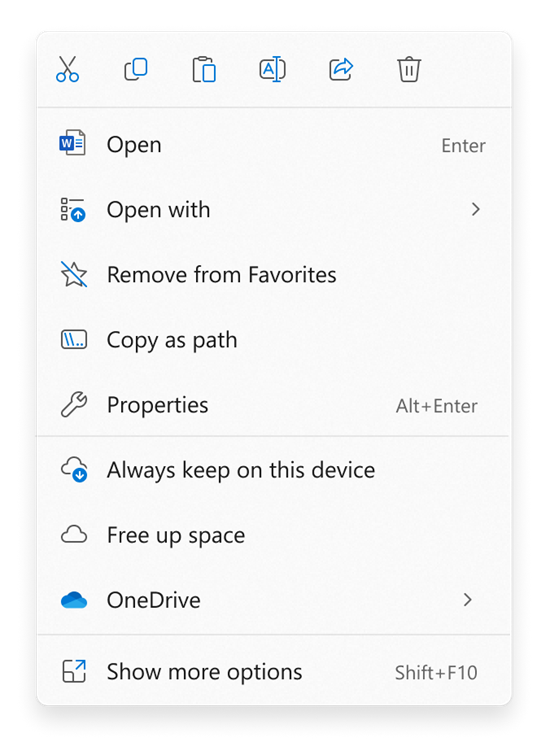
تسهّل إدارة الملفات بلوحة المفاتيح تنظيم المجلدات والتنقل بينها عندما تتكرر المهام نفسها كل يوم. يمكنك فتح مستكشف ويندوز، وإنشاء مجلد، وإعادة تسمية ملف، ثم نقل نسخة إلى موقع آخر دون فتح القائمة السياقية في كل خطوة.
لكن سرعة التنفيذ وحدها لا تكفي. تحتاج إلى معرفة المجلد النشط، والملفات المحددة، والفرق بين النسخ والنقل. يوضح هذا الدليل الأوامر العملية ثم يطبقها على مشروع تجريبي، مع مراجعة النتيجة قبل استخدام الملفات الأصلية.
كيف تبدأ إدارة الملفات بلوحة المفاتيح؟
ابدأ بفتح مستكشف الملفات باستخدام Win + E. افحص شريط العنوان لتعرف مكانك الحالي، ثم انتقل إلى مجلد مخصص للتجربة. لا تبدأ التدريب داخل مجلد يحوي النسخ الوحيدة من مستنداتك.
يمكنك تحديد شريط العنوان باستخدام Alt + D، ثم كتابة مسار تعرفه والضغط على Enter. عندما تنسخ مسارًا من جهة موثوقة، راجع بدايته ونهايته قبل الانتقال إليه. اختلاف حرف واحد قد يقود إلى مجلد آخر.
للتدريب، أنشئ مجلدًا باسم واضح مثل «تجربة تنظيم الملفات»، وضع داخله بضعة مستندات غير مهمة. بهذه الطريقة يمكنك إعادة التدريب دون التباس بين مجلد العمل ومجلد الاختبار.
ما أهم اختصارات مستكشف الملفات؟
تعمل المجموعة التالية داخل مستكشف ويندوز. تحتاج بعض لوحات الحاسوب المحمول إلى مفتاح Fn للوصول إلى مفاتيح الوظائف، بحسب إعداد الجهاز.
| الاختصار | الاستخدام |
|---|---|
| Win + E | فتح مستكشف الملفات. |
| Ctrl + Shift + N | إنشاء مجلد جديد. |
| F2 | إعادة تسمية العنصر المحدد. |
| Alt + D | تحديد شريط العنوان. |
| Ctrl + F | الانتقال إلى البحث. |
| Alt + Up | الصعود إلى المجلد الحاوي. |
| Alt + Left | العودة إلى الموقع السابق. |
| Alt + Enter | عرض خصائص العنصر المحدد. |
يمكنك مراجعة الأوامر في مرجع Microsoft، قسم اختصارات مستكشف الملفات. يختلف البحث داخل مجلد عن البحث في الجهاز كله، لذا راجع الموقع قبل الحكم على النتائج.
كيف تنشئ مجلدًا وتسميه بطريقة واضحة؟
اضغط Ctrl + Shift + N داخل الموقع المقصود، ثم اكتب الاسم واضغط Enter. اختر اسمًا يصف وظيفة المجلد، مثل «صور المقال» أو «مراجع المشروع»، بدل أسماء مؤقتة يصعب تمييزها لاحقًا.
افصل بين ملفات المصدر ونسخ التسليم. يمكنك إنشاء مجلد رئيسي للمشروع، وتحته مجلدات للمراجع والعمل والتسليم. هذا التنظيم مثال عملي، ويمكنك تبسيطه إذا كان المشروع صغيرًا.
إذا احتجت إلى تواريخ في الأسماء، التزم ترتيبًا واحدًا في جميع الملفات، مثل السنة ثم الشهر ثم اليوم. الغرض هو القراءة والفرز بسهولة، وليس بناء نظام أسماء معقد يحتاج إلى شرح في كل مرة.
كيف تعيد تسمية ملف دون تغيير نوعه؟
حدد ملفًا واحدًا واضغط F2، ثم اكتب الاسم الجديد. راجع الامتداد إذا كان ظاهرًا، لأنه يعبّر عن نوع الملف. تغيير اسم ملف صورة لا يحوله إلى مستند، وتبديل الامتداد قد يمنع البرنامج المناسب من فتحه بسهولة.
استخدم اسمًا يوضح المحتوى والمرحلة، مثل «تقرير-المبيعات-مراجعة» ثم «تقرير-المبيعات-معتمد». تجنب أسماء مثل «النهائي-الجديد-الأخير» لأنها تفقد معناها عندما تظهر نسخة أحدث.
قبل إعادة التسمية، افحص عدد العناصر المحددة. إذا كان أكثر من ملف مظللًا، لا تفترض أن الأمر سيؤثر على ملف واحد. ألغ التحديد وأعد اختيار الملف المقصود، خصوصًا أثناء التدريب.
ما الفرق بين نسخ الملفات ونقلها؟
النسخ يبقي الأصل ويضع نسخة في الوجهة، بينما النقل يغيّر موقع العنصر. استخدم Ctrl + C ثم Ctrl + V للنسخ، وCtrl + X ثم Ctrl + V للنقل عندما تكون هذه هي العملية المقصودة.
لا تعتمد على شكل السحب بالفأرة لتحديد ما حدث، خصوصًا بين وحدات التخزين. إذا كنت تريد نتيجة واضحة أثناء التعلم، استخدم أمر النسخ أو القص صراحة، ثم افتح الوجهة وراجع المحتوى.
عند ظهور رسالة بوجود ملف بالاسم نفسه، توقف وافحص الخيارات. الاستبدال قد يمحو نسخة مختلفة، والاحتفاظ بالنسختين قد ينتج أسماء متشابهة. قارن الحجم والتاريخ والمحتوى، ولا تختَر الخيار الأسرع دون فهمه.
كيف تبحث عن ملف دون ضياع بين النتائج؟
افتح المجلد الأقرب إلى موقع الملف ثم انتقل إلى مربع البحث. اكتب جزءًا مميزًا من الاسم، وانتظر النتائج قبل إضافة شروط أخرى. البحث في مجلد صغير أسهل للمراجعة من قائمة طويلة تشمل مواقع كثيرة.
إذا لم تجد الملف، راجع التهجئة والموقع. قد تكون النسخة في التنزيلات أو على وحدة خارجية أو داخل مجلد متزامن. لا تعتبر غيابها من نتيجة واحدة دليلًا على حذفها.
افحص مسار النتيجة قبل فتحها أو تعديلها، خصوصًا إذا ظهرت نسخ متكررة. قد يكون الاسم مطابقًا لكن الموقع مختلفًا. سجّل الموقع الصحيح أو أعد تنظيم النسخة المعتمدة بدل تعديل نسخة قديمة دون قصد.
تطبيق عملي: جهّز مجلد مقال جديد
افتح مجلد التدريب وأنشئ مجلدًا باسم «مقال-تجريبي». أنشئ داخله مجلدين باسم «المصادر» و«الصور». عد إلى المجلد الرئيسي باستخدام أمر الصعود، وراجع شريط العنوان بعد كل انتقال.
انسخ مستندًا تجريبيًا إلى المجلد الجديد. أعد تسميته ليصف موضوعه، ثم افتحه وتأكد من أنه الملف الذي نسخته فعلًا. راجع بقاء النسخة الأصلية في مكانها، فهذا يثبت أنك نسخت ولم تنقل.
ابحث عن المستند من داخل مجلد المشروع، ثم اعرض خصائصه لتراجع حجمه وموقعه. بعد ذلك عد إلى المجلد الأصلي وقارن الاسمين. الهدف أن تفهم نتيجة كل خطوة، لا أن تنفذ مجموعة مفاتيح من الذاكرة فقط.
إذا ظهرت رسالة مزامنة أو رفع إلى خدمة سحابية، افصل بين نجاح النسخ المحلي واكتمال المزامنة. وجود الاسم في المجلد لا يثبت وحده وصول الملف إلى جهاز آخر. استخدم مؤشرات الخدمة التي تعمل بها للتحقق من الحالة.
ما الأخطاء التي ينبغي تجنبها؟
لا تتدرب على الحذف الدائم. ابدأ بالتنقل والإنشاء والنسخ، لأنها خطوات يسهل فحصها. عند تنظيف مشروع حقيقي، تأكد من وجود نسخة احتياطية وحدد ما ستزيله قبل تنفيذ أي حذف.
لا تغيّر أسماء مجلدات تستخدمها برامج أو مشاريع برمجية دون فهم ارتباطاتها. قد يعتمد برنامج على مسار محدد، وقد تتعطل روابط داخل مستند إذا تغيّر موقع المرفقات. التنظيم الجيد يراعي من يستخدم الملفات أيضًا.
اجعل إدارة الملفات بلوحة المفاتيح وسيلة لتقليل الخطوات مع المحافظة على وضوح المواقع والأسماء. إذا نسيت الاختصار، افتح الأمر من القائمة ثم عُد إلى التدريب في المهمة التالية؛ الدقة أهم من الاستعجال.
كيف توحد أسماء الملفات بين أعضاء الفريق؟
اتفقوا على عناصر قليلة في الاسم: الموضوع والمرحلة والتاريخ عند الحاجة. اكتبوا مثالًا واحدًا واضحًا واتبعوه، بدل إنشاء قواعد كثيرة لا يطبقها أحد. إذا كان هناك رقم مشروع، ضعوه في موضع ثابت.
عينوا مكانًا للنسخة المعتمدة، ولا تتركوا كل شخص يعدل ملفًا يحمل الاسم نفسه في مجلد مختلف. عند تسليم مراجعة، اذكر ما إذا كانت تستبدل النسخة السابقة أو تضيف بديلًا لها. وضوح العملية أهم من كثرة المجلدات.
قبل نقل مجموعة ملفات، راجع من يستخدم مساراتها. قد تتضمن عروضًا أو مستندات مرتبطة بصور في موقع معين. جرب نقل نسخة من المشروع، وافتح ملفاتها الأساسية لتتأكد من بقاء الروابط سليمة، ثم قرر تنفيذ النقل الكامل.
في نهاية المشروع، احتفظ بملاحظة قصيرة تشرح موضع المصادر والنسخة النهائية. تساعد هذه الملاحظة زميلًا جديدًا على فهم الأرشيف دون الاعتماد على الشخص الذي أنشأه. التنظيم الناجح يجعل العثور على الملف ممكنًا حتى بعد مرور وقت على العمل.
أسئلة شائعة
هل Ctrl + Shift + N ينشئ مجلدًا في كل برنامج؟
لا. هذه الوظيفة تخص مستكشف الملفات في هذا السياق، وقد يفتح الاختصار نافذة مختلفة داخل تطبيق آخر. تأكد من أن المستكشف هو النافذة النشطة قبل استخدامه.
لماذا لا يعمل F2 في الحاسوب المحمول؟
قد يكون المفتاح مخصصًا لوظيفة إضافية مثل الصوت أو السطوع. جرّب Fn وفق إعداد لوحة الجهاز، أو استخدم إعادة التسمية من قائمة المستكشف. راجع دليل جهازك إذا استمر الاختلاف.
هل تغيير الامتداد يحول صيغة الملف؟
لا. التحويل يحتاج برنامجًا يقرأ البيانات ويصدرها بالصيغة المطلوبة. تغيير الحروف بعد النقطة يبدل الاسم فقط، وقد يسبب التباسًا عند فتح الملف. احتفظ بالامتداد الصحيح عند إعادة التسمية.
هل النسخ داخل مجلد سحابي يعني اكتمال الرفع؟
ليس بالضرورة. قد تبقى المزامنة قيد التنفيذ أو تتوقف بسبب الاتصال. راجع حالة الملف في برنامج الخدمة، وتحقق من ظهوره في الوجهة المطلوبة قبل حذف النسخة الأصلية أو الاعتماد على المشاركة.
أدلة مرتبطة
- اختصارات ويندوز اليومية: دليل عملي للمبتدئين
- اختصارات تحرير النصوص: التحديد والنسخ والتنقل
- تنظيم النوافذ في ويندوز: تقسيم الشاشة والتنقل
مصادر الصور: Microsoft Support.

مقالات ومعرفة تقنية باللغة العربية.