بطارية CMOS: وظيفتها وأعراض ضعفها وطريقة فحصها
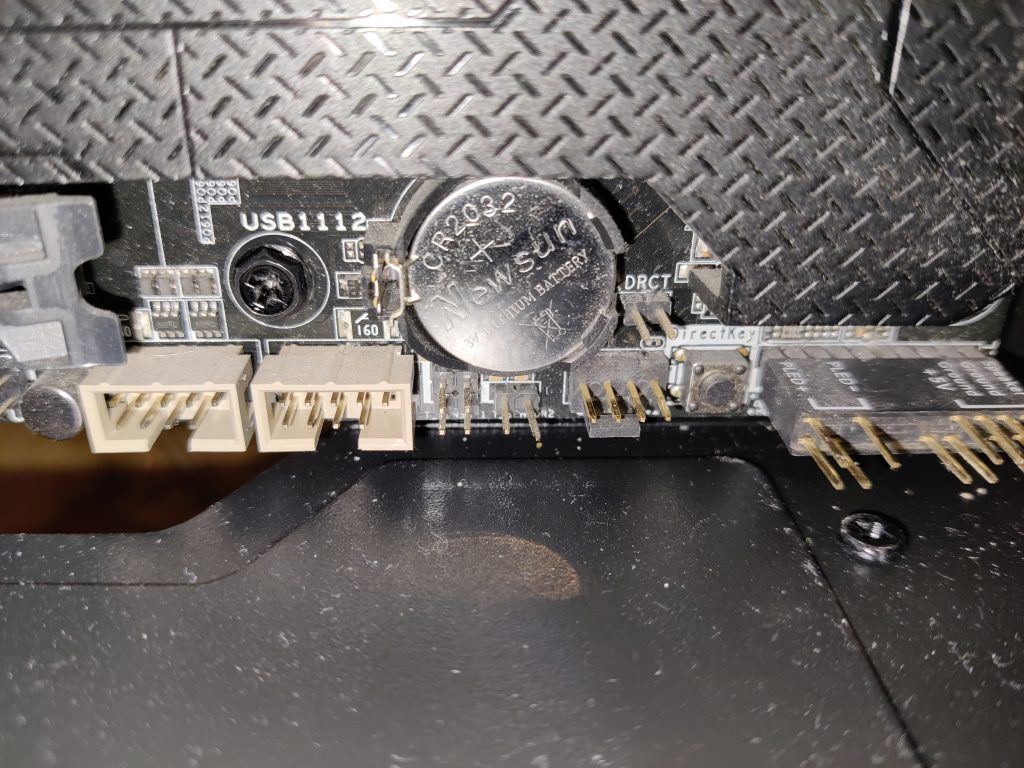
تساعد بطارية CMOS، المعروفة أيضًا ببطارية ساعة الجهاز RTC في كثير من الأجهزة، على استمرار وظائف مرتبطة بالساعة عند انقطاع التغذية المناسبة. قد يرتبط ضعفها بعودة التاريخ أو الوقت إلى قيمة غير صحيحة، لكن ليس كل خطأ في ساعة ويندوز دليلًا على تلف البطارية.
تختلف طريقة حفظ إعدادات BIOS أو UEFI وتصميم دائرة الساعة بين الأجهزة. لذلك لا يصح القول إن البطارية تخزن جميع الإعدادات بنفسها، ولا أن كل بطارية صغيرة على أي لوحة قابلة للاستبدال بالطريقة نفسها. ابدأ بدليل جهازك وبوصف الأعراض.
ما وظيفة بطارية CMOS وما الذي لا تفعله؟
البطارية مصدر طاقة صغير لدائرة مرتبطة بساعة الوقت الحقيقي ووظائف تعتمد على تصميم الجهاز. ليست ذاكرة لتخزين ملفاتك، ولا تشغّل الحاسوب بدل مزود الطاقة، ولا تؤدي وظيفة ذاكرة RAM.
شاع اسم CMOS تاريخيًا مع الذاكرة التي تحفظ إعدادات في تصاميم سابقة. في الأجهزة الحديثة، قد تحفظ إعدادات كثيرة في ذاكرة غير متطايرة، ولذلك تختلف نتيجة نزع البطارية أو إجراء إعادة الضبط حسب الجهاز.
إذا أردت وصف وظيفتها للمبتدئ، قل إنها ترتبط باستمرار الساعة وبعض جوانب حالة إعدادات الجهاز حسب التصميم. تجنب جملة «هي التي تحفظ كل شيء» لأنها تخلط بين الوقت والإعدادات والملفات الشخصية.
ما العلامات التي تستدعي فحص البطارية؟
من العلامات الممكنة رجوع التاريخ بعد فصل الطاقة، أو رسالة تخص الوقت عند بدء التشغيل، أو عودة إعدادات معينة إلى وضع افتراضي. هذه مؤشرات للتحقق، وليست تشخيصًا نهائيًا منفردًا.
سجّل متى يتغير الوقت: هل يحدث بعد فصل الكهرباء، أم أثناء العمل، أم بعد تشغيل نظام آخر على الجهاز؟ اكتب نص الرسالة بدل الاكتفاء بعبارة «خطأ BIOS»، فالتفاصيل تساعد في اختيار المسار الصحيح.
يفرق دليل Dell لاستبدال بطارية CMOS المكتبية بين الأعراض وخطوات الخدمة. استخدم دليل طرازك لتحديد البطارية والإجراء، ولا تعمم تعليمات حاسوب مكتبي على حاسوب محمول.
كيف تميز مشكلة البطارية عن إعدادات الوقت؟
ابدأ بفحص المنطقة الزمنية والمزامنة في النظام. إذا كان الفرق ثابتًا بعدد ساعات بينما التاريخ مستقر، فراجع الإعدادات قبل شراء بطارية. اختلاف الوقت قد يكون برمجيًا أو مرتبطًا بإعداد النظام.
قارن ساعة النظام مع الوقت الظاهر في إعدادات BIOS أو UEFI إذا كنت تعرف طريقة الدخول الآمنة. إذا كانت ساعة الجهاز الأساسية صحيحة بينما ويندوز يعرض وقتًا مختلفًا، فتوجه إلى إعدادات النظام بدل تغيير قطعة مادية مباشرة.
لا تغيّر عدة إعدادات في اختبار واحد. سجّل الحالة الأولى، وعدّل سببًا محتملًا واحدًا، ثم راقب النتيجة. يساعد هذا في معرفة ما أصلح المشكلة ويجنبك استبدال قطع لا علاقة لها بها.
| الملاحظة | الخطوة التالية |
|---|---|
| فرق ثابت في الساعات | راجع المنطقة الزمنية والمزامنة. |
| رجوع التاريخ بعد فصل الطاقة | راجع ساعة الجهاز ودليل البطارية. |
| رسالة قبل دخول ويندوز | سجّل نص الرسالة وراجع دليل الطراز. |
| إعادة إعدادات بعد خدمة أو تحديث | تحقق من الإجراء السابق وما إذا كان إعادة ضبط مقصودة. |
| عدم تشغيل الجهاز مطلقًا | لا تفترض أن البطارية وحدها السبب؛ يلزم تشخيص أوسع. |
هل جميع الأجهزة تستخدم بطارية CR2032؟
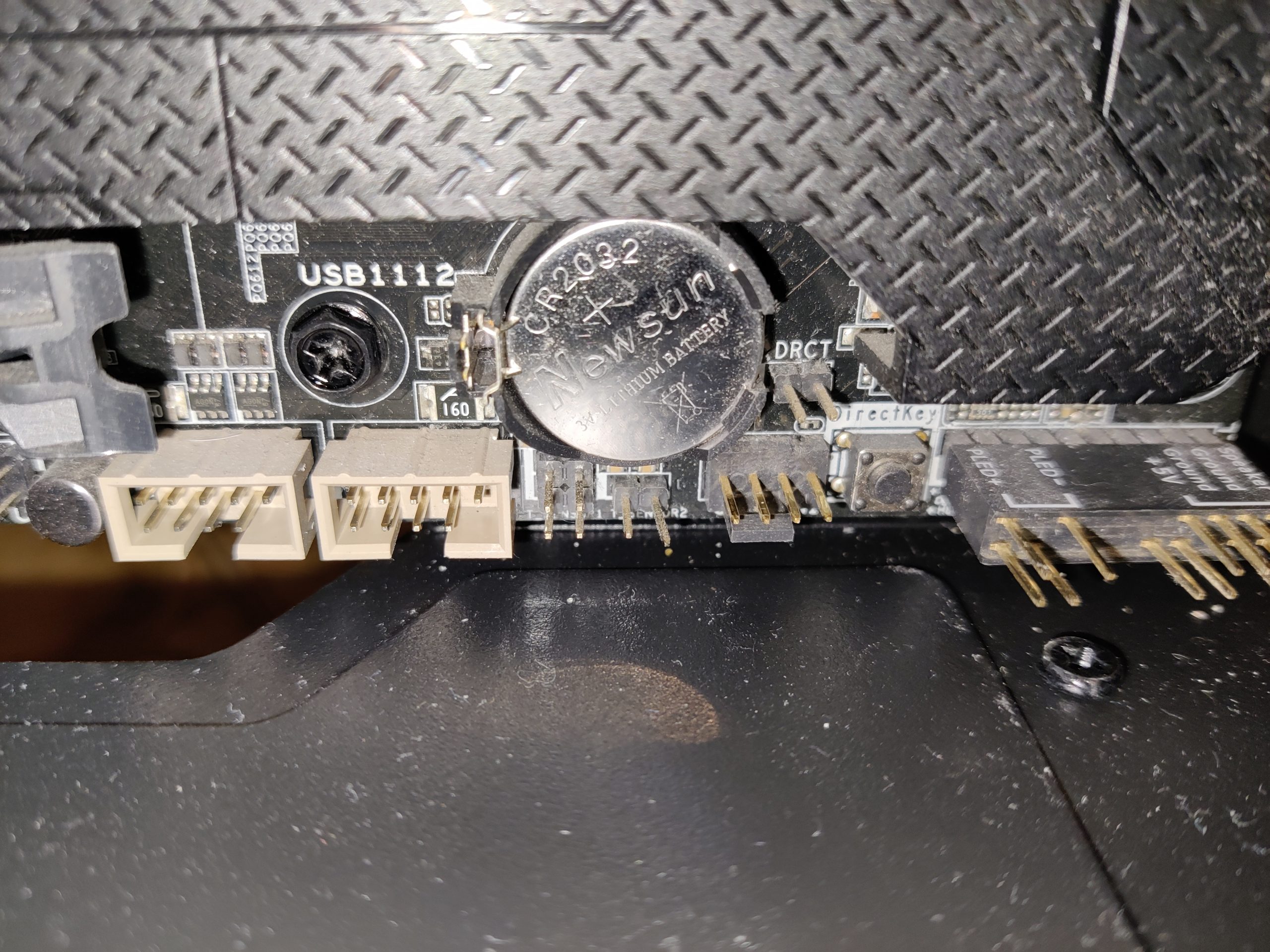
تستخدم لوحات مكتبية كثيرة بطارية قرصية من نوع CR2032، لكن ليست هذه قاعدة لكل جهاز. قد تجد وحدة مغلفة بسلك وموصل، أو تصميمًا مختلفًا في الحواسيب المحمولة والأجهزة الصغيرة.
اقرأ الرقم المطبوع على البطارية ودليل الخدمة قبل شراء البديل. تطابق الشكل الخارجي لا يثبت تطابق النوع أو التوصيل أو القطبية. لا تحاول تركيب بطارية قابلة للشحن مكان نوع آخر أو العكس دون نص صريح من الشركة.
في الحاسوب المحمول، قد يتطلب الوصول إلى البطارية فك أجزاء إضافية أو فصل البطارية الرئيسية. إذا لم تكن التعليمات واضحة، استعن بفني أو دعم الشركة بدل اتباع فيديو لطراز يشبه جهازك فقط.
ما الذي تراجعه قبل الاستبدال؟
احتفظ بدليل الخدمة وسجّل إعداداتك المهمة إذا كانت الشركة توصي بذلك. تأكد من توفر بيانات الاسترداد اللازمة لجهازك المشفر قبل تغيير إعدادات الإقلاع أو الأمان. لا تعطل الحماية عشوائيًا لمعالجة مشكلة ساعة.
أغلق النظام وافصل مصادر الطاقة وفق تعليمات الطراز. لا تلمس الدوائر أو تفتح مزود الطاقة الداخلي، واتبع إرشادات التعامل مع الكهرباء الساكنة. بطارية صغيرة لا تعني أن جميع الأجزاء المحيطة بها آمنة للمس أثناء التشغيل.
راجع طريقة تحرير الحامل واتجاه البطارية في الدليل. لا تستخدم القوة لإخراج قطعة محكمة، ولا تقصر سنونًا لمجرد قربها من البطارية. إذا كانت خدمة الجهاز تتطلب أدوات أو مهارة غير متاحة، توقف عند الفحص وسلّمه لمختص.
ما الفرق بين استبدال البطارية وClear CMOS؟
الاستبدال يعالج مصدر الطاقة عندما يتبين ضعفه، بينما Clear CMOS إجراء لإعادة إعدادات أو حالة معينة إلى الوضع الافتراضي حسب اللوحة. قد يرتبط الإجراءان في بعض تعليمات الصيانة، لكنهما ليسا أمرًا واحدًا لكل الأجهزة.
توضح ASUS طرق Clear CMOS بحسب تصميم اللوحة، ومنها زر أو سنون مخصصة أو إجراء يتعلق بالبطارية. لا تنفذ أيًا منها قبل قراءة التعليمات المطابقة لطرازك وفصل الطاقة كما تطلب الشركة.
قد تتغير إعدادات الإقلاع بعد إعادة الضبط، لذلك لا تجعلها أول تجربة لحل أي مشكلة. إذا كان الجهاز يعمل والمشكلة مجرد ساعة غير صحيحة، فابدأ بالتشخيص الأبسط. لا تنسخ تعليمات اختصار سنون من لوحة مختلفة.
كيف تتحقق من النتيجة بعد الخدمة؟
اضبط الوقت والتاريخ وفق دليل الجهاز، ثم احفظ الإعدادات المطلوبة وأعد تشغيل النظام. راجع الساعة داخل النظام وراقب الرسائل التي كانت تظهر قبل دخول ويندوز.
اختبر الجهاز في ظروف تشبه الحالة التي كانت تسبب المشكلة، دون تكرار فصل الطاقة بطريقة قد تعطل عملًا مفتوحًا. سجّل التاريخ والوقت قبل الاختبار وبعده، بدل الاعتماد على الذاكرة أو الانطباع العام.
إذا استمرت الأعراض، لا تستبدل البطارية مرات متتالية دون فحص السبب. قد تكون المشكلة في التوصيل أو الدائرة أو إعدادات النظام أو سبب آخر. أعط الفني وصفًا واضحًا يتضمن طراز الجهاز والبطارية والخطوات التي نفذتها.
تطبيق عملي: اكتب سجل تشخيص قبل فتح الجهاز
أنشئ ملاحظة فيها طراز الجهاز، ونظام التشغيل، ونص رسالة الخطأ، والوقت الذي تتكرر فيه. اكتب هل انقطع التيار عن الجهاز أو بقي متصلًا، وهل حدث تحديث أو صيانة قبل ظهور المشكلة.
أضف نتيجة فحص المنطقة الزمنية والمزامنة، ثم نتيجة مقارنة الوقت داخل إعدادات الجهاز إن أمكن. اترك خانة «السبب المؤكد» فارغة إلى أن يتوفر دليل، ولا تضع ضعف البطارية استنتاجًا تلقائيًا.
جهّز رابط دليل الخدمة الصحيح وصورة رقم الطراز لتقديمها عند طلب المساعدة. إذا احتجت إلى صور داخلية، لا تنشر أرقامًا أو ملصقات تخص ملكية جهاز العمل دون حاجة. الغرض من السجل تسهيل التشخيص وتقليل التجارب غير الضرورية.
فهم وظيفة بطارية CMOS يتيح لك التفريق بين مشكلة الوقت والإعدادات والأعطال الأخرى. افحص أولًا، وراجع دليل الطراز، ثم اختر الاستبدال أو إعادة الضبط فقط عندما يكون الإجراء مناسبًا للحالة.
متى تتوقف عن التجربة وتطلب صيانة؟
توقف إذا كان الوصول إلى البطارية يتطلب فكًا لا تفهمه، أو إذا ظهرت علامات تلف في الحامل أو الموصل. لا تكرر نزع أجزاء أخرى للوصول إليها دون دليل واضح، خصوصًا في الأجهزة الصغيرة والمحمولة.
قدّم للفني سجل الأعراض بدل طلب تغيير البطارية مباشرة. اذكر نتيجة مراجعة الوقت والمنطقة الزمنية، وما إذا كانت المشكلة تظهر بعد فصل الطاقة. تساعد هذه التفاصيل في فحص الأسباب المحتملة بترتيب أوضح.
إذا كان الجهاز تابعًا للعمل، اتبع إجراء الصيانة المعتمد قبل فتحه. احتفظ بنسخة من بياناتك وفق سياسة الجهة، ولا تشارك كلمات المرور أو مفاتيح الاسترداد دون حاجة وإجراء موثوق. بعد الخدمة، راجع الوظائف التي كانت تتأثر بدل الاكتفاء بقدرة الجهاز على التشغيل.
أسئلة شائعة
هل ضعف البطارية يحذف ملفاتي؟
البطارية لا تخزن ملفات المستندات والصور؛ هذه توجد على وحدات التخزين. لكن تغير إعدادات الإقلاع قد يؤثر في الوصول إلى النظام، لذا حافظ على نسخك الاحتياطية وراجع الإعدادات دون تهيئة الأقراص عشوائيًا.
هل أستبدلها إذا تغيرت ساعة ويندوز مرة واحدة؟
ابدأ بفحص المنطقة الزمنية والمزامنة وساعة الجهاز. تكرار رجوع الوقت بعد فصل الطاقة قد يدعم فحص البطارية، لكن حادثة واحدة لا تكفي لتأكيد السبب أو اختيار قطعة بديلة.
هل يمكن استخدام أي بطارية قرصية؟
لا. طابق النوع والمواصفات والقطبية مع دليل الجهاز والبطارية الأصلية. بعض الأجهزة تستخدم تصميمًا بسلك أو مصدرًا مختلفًا، فلا تعتمد على الشكل وحده أو على تعليمات لطراز آخر.
هل إزالة البطارية تمسح كل إعدادات UEFI دائمًا؟
تختلف النتيجة بحسب التصميم وطريقة حفظ الإعدادات. اتبع إجراء إعادة الضبط الرسمي إن كان مطلوبًا، ولا تفترض أن نزع البطارية يحقق النتيجة نفسها في جميع اللوحات والأجهزة.
أدلة مرتبطة
- مكونات اللوحة الأم: وظيفة كل جزء وكيف تتعرف عليه
- الفرق بين AGP وPCI وPCIe في اللوحات الأم
- اختصارات ويندوز اليومية: دليل عملي للمبتدئين
مصادر الصور: Kent Madsen — Wikimedia Commons، CC BY-SA 2.0.

مقالات ومعرفة تقنية باللغة العربية.