USB-C وLightning: فهم الشحن ونقل البيانات في الهاتف
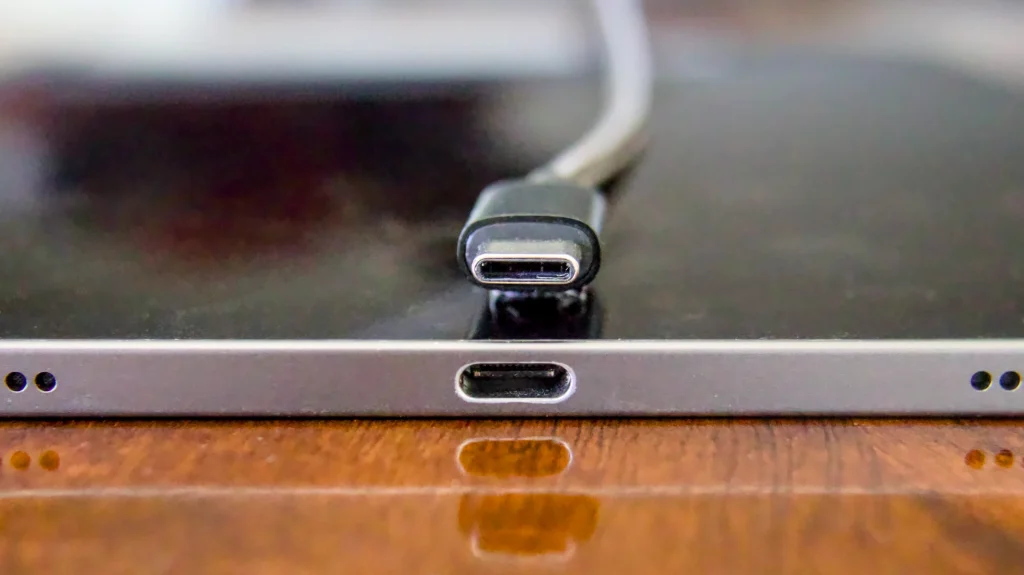
USB-C وLightning نوعان من موصلات التوصيل التي تراها في الهواتف والملحقات. يحدد شكل الموصل ما إذا كان طرف الكابل يركب في المنفذ، لكنه لا يضمن وحده سرعة نقل الملفات أو قدرة الشحن أو دعم شاشة خارجية. للحصول على وظيفة محددة يجب أن تتوافق قدرات الهاتف والكابل والملحق الآخر.
هذا دليل تعليمي من Geek4Arab بدأ من إشارة منفذ الشحن في ورقة أجزاء الهاتف بصفحة المحتوى النافع. سنفصل الطاقة عن البيانات ونشرح كيف تفحص مواصفات التوصيل، دون ترشيح منتج أو الادعاء باختبار كابلات فعليًا.
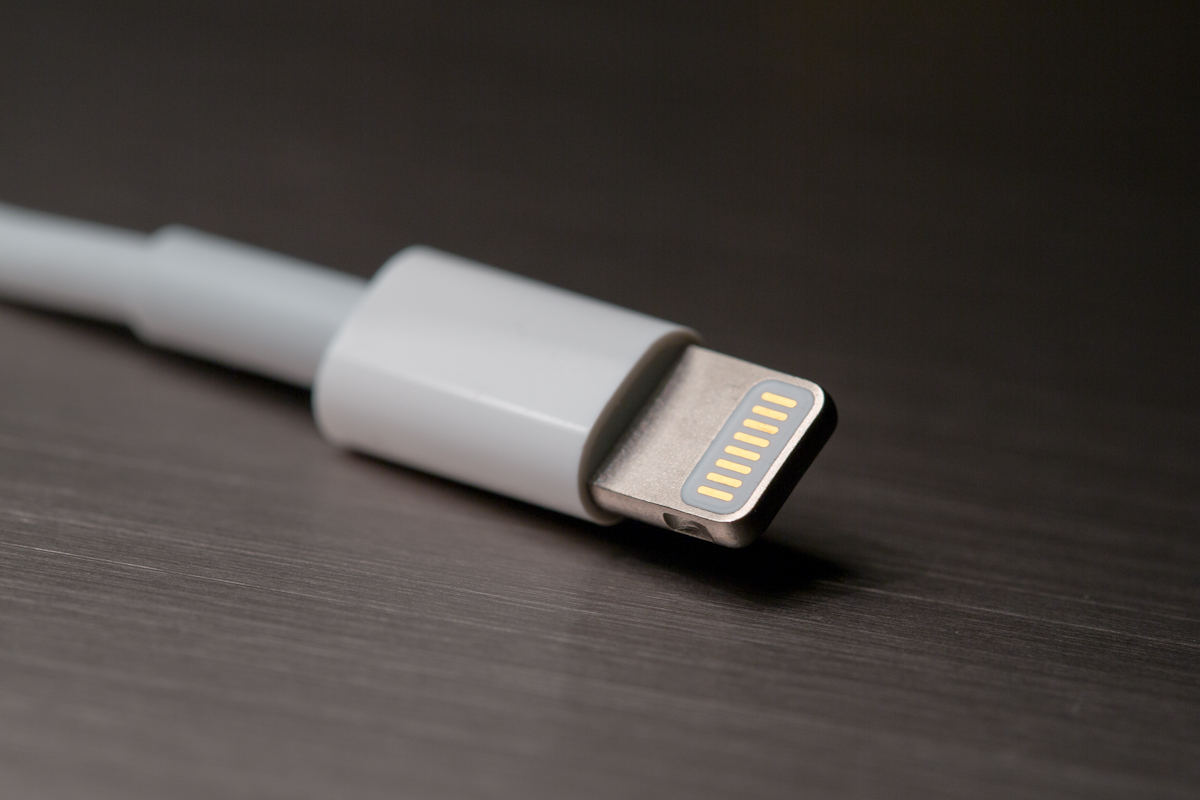
ما الفرق بين USB-C وLightning؟
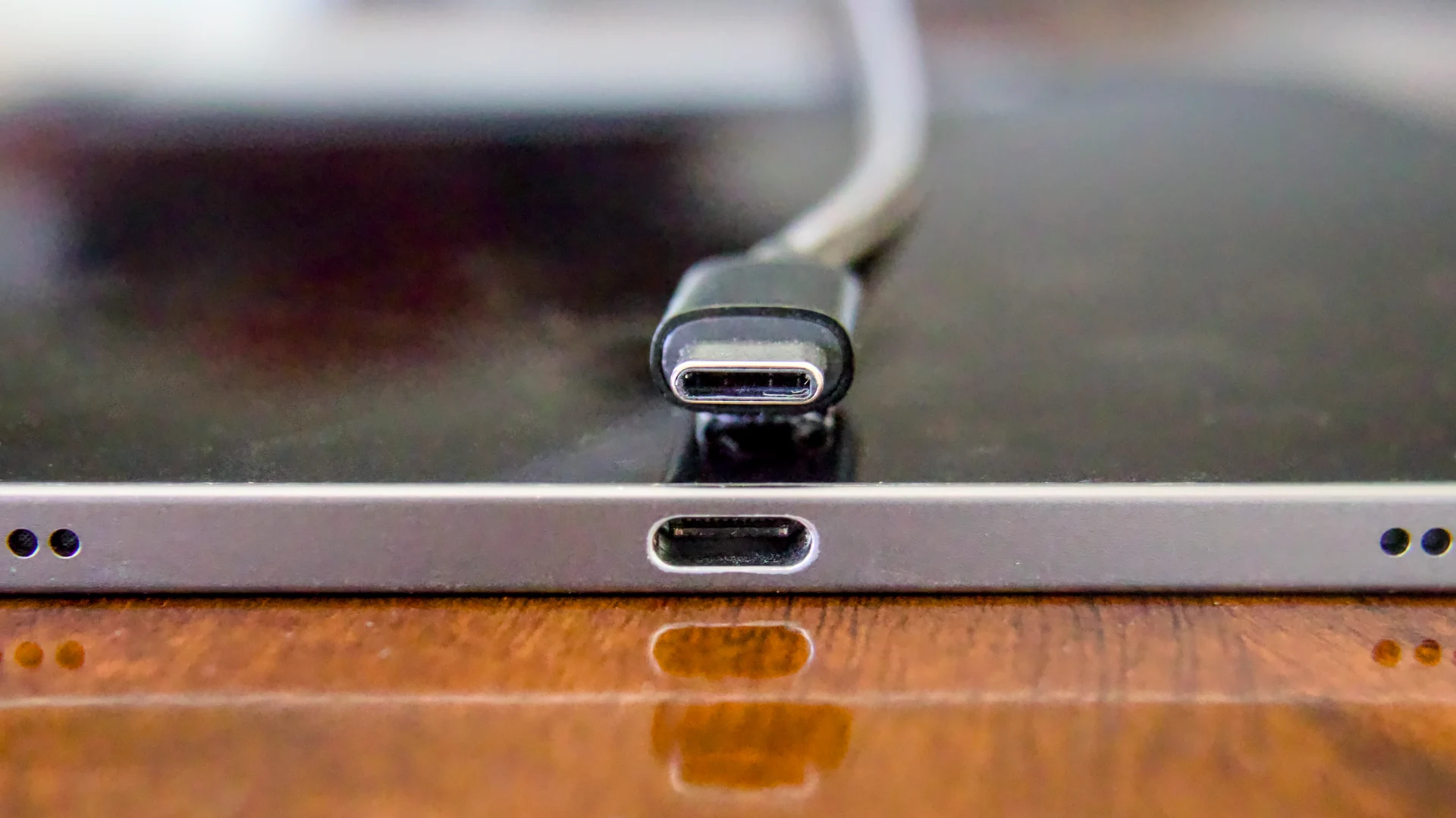
USB-C موصل مستخدم عبر أجهزة وعلامات متعددة، بينما Lightning موصل من Apple موجود في أجهزة وملحقات معينة. لا يمكن إدخال أحدهما مكان الآخر دون كابل أو محول مناسب، ولا يكفي النظر إلى طرف واحد لمعرفة توافق الكابل كله.
افحص طرف الهاتف وطرف الشاحن أو الكمبيوتر. قد يكون الطرفان USB-C، أو يكون طرف الكمبيوتر USB-A بينما الطرف الآخر يناسب هاتفك. اسم الكابل يصف التوصيل، لكن الوظائف المدعومة تحتاج قراءة منفصلة.
توضح Apple وظائف USB-C في طرازات iPhone التي تستخدمه، مع اختلاف دعم نقل البيانات والشاشات بحسب الطراز والكابل. لذلك لا تجعل عبارة «هاتف بمنفذ USB-C» مواصفة كاملة. دليل التوصيل عبر USB-C من Apple.
لماذا يشحن الهاتف ولا ينقل الملفات؟
لأن نجاح الطاقة لا يثبت نجاح البيانات. قد يكون الكابل غير مناسب لنقل الملفات، أو لم تختَر وضع النقل في الهاتف، أو لم تمنح إذن الاتصال، أو توجد مشكلة في منفذ الكمبيوتر أو التعريفات.
تعرض Google خطوات نقل ملفات Android عبر USB: افتح قفل الجهاز، وصّله، ثم اختر نقل الملفات من خيارات USB عندما تظهر. وتشير إلى أن بعض الكابلات لا تنقل الملفات. نقل الملفات بين Android والكمبيوتر.
لا تبدأ بمسح الهاتف لأنه يشحن فقط. جرّب ملفًا تدريبيًا غير حساس وكابل بيانات معروفًا، ثم راجع وضع USB وإشعار الاتصال. تغيير عامل واحد في كل مرة يجعل النتيجة قابلة للتفسير.
ما الفرق بين شكل الموصل ومعيار البيانات؟
شكل الموصل يصف الجزء المادي، ومعيار البيانات يصف قدرات الاتصال التي تدعمها الأطراف. قد تستخدم كابلات متشابهة الشكل قدرات مختلفة، وقد يضع الهاتف نفسه حدًا للسرعة مهما كانت مواصفة الكابل الأعلى.
توضح USB-IF أن USB Type-C ليس مرادفًا لـUSB 3.2 أو USB4 أو USB Power Delivery؛ هذه مواصفات ووظائف متمايزة. لذلك اقرأ سرعة البيانات وقدرة الطاقة والوظائف المطلوبة كلًّا على حدة. دليل USB-IF للتسمية والمصطلحات.
| ما تقرؤه على المواصفة | السؤال الذي يجيب عنه |
|---|---|
| نوع الموصل | هل يركب الطرف ماديًا؟ |
| سرعة البيانات | ما سقف النقل المدعوم؟ |
| قدرة الطاقة | ما مستوى الطاقة الذي يدعمه المسار؟ |
| دعم عرض الفيديو | هل يمكن إخراج الصورة بالطريقة المطلوبة؟ |
لا يعني سقف النقل النظري أنك ستنسخ كل ملف بهذه السرعة. أداء التخزين ونوع الملفات وإدارة النظام وطريقة النقل عوامل أخرى. استخدم المواصفة لتحديد التوافق، ثم قياسًا مناسبًا إذا احتجت معرفة الأداء الفعلي.
هل الشاحن الأعلى قدرة يشحن أسرع دائمًا؟
لا. سرعة الشحن تتأثر بما يدعمه الهاتف والشاحن والكابل وبظروف التشغيل وحالة البطارية. اختيار قدرة أعلى من حاجة الهاتف لا يحوّله إلى جهاز يدعمها تلقائيًا.
عند استخدام معدات متوافقة، تتحدد الطاقة المتاحة وفق آلية الشحن المدعومة والتوافق بين الأطراف. اقرأ متطلبات الشركة بدل التعامل مع رقم الواط وحده على أنه وعد بزمن شحن محدد. شرح USB Power Delivery من USB-IF.
لا نعطي في هذا المقال زمنًا من صفر إلى كامل البطارية؛ يحتاج ذلك إلى طراز وشاحن وكابل وظروف اختبار معلومة. كما أن نجاح الشحن السريع مرة لا يثبت أن كل كابل بالشكل نفسه سيقدم النتيجة نفسها.
هل كل USB-C يشغّل شاشة خارجية؟
لا. إخراج الفيديو يحتاج إلى دعم في الجهاز وطريقة الاتصال والكابل أو المحول والشاشة. وجود منفذ USB-C في الهاتف لا يكفي لإثبات ذلك، حتى لو كان الهاتف ينقل الملفات ويشحن من المنفذ نفسه.
راجع دليل الطراز تحت عناوين مثل external display أو video output. وإذا احتجت محولًا إلى HDMI، تحقق من دعمه للهاتف والوظيفة المطلوبة، لا مجرد تطابق طرفه الخارجي. وقد يكون العرض المتاح انعكاسًا لشاشة الهاتف أو تجربة مختلفة وفق التطبيق.
قبل تجهيز عرض مهم، اختبر المجموعة نفسها التي ستستخدمها: الهاتف والكابل والمحول والشاشة. لا تستبدل قطعة قبل الموعد مباشرةً ثم تفترض أن الاختبار السابق ما زال يثبت التوافق.
خطوات فحص نقل الملفات في Android
ابدأ بجهازك وكمبيوتر موثوق. افتح قفل الهاتف، ثم صل كابلًا يدعم البيانات مباشرةً بالكمبيوتر لتقليل عدد المتغيرات. راجع إشعار USB واختر وضع نقل الملفات إذا كان متاحًا.
استخدم مجلدًا تجريبيًا وصورة غير خاصة. إذا لم يظهر الهاتف، جرّب منفذًا آخر على الكمبيوتر ثم كابل بيانات آخر. لا تغيّر المنفذ والكابل والإعدادات في خطوة واحدة، وإلا لن تعرف ما الذي حل المشكلة.
إذا ظهر الهاتف لكن النقل فشل، لاحظ الرسالة والملف والمساحة المتاحة. وجود الجهاز في قائمة الكمبيوتر يختلف عن نجاح نسخ ملف كامل. اقرأ الملف المنسوخ للتأكد من أنه الملف المقصود بدل اعتبار اختفاء نافذة النقل دليلًا كافيًا.
لا تعمم الخطوات نفسها حرفيًا على iPhone. راجع مسار نقل الصور أو الملفات المناسب في نظامك ودليل Apple، بما في ذلك إذن الثقة عندما تطلبه الواجهة. لا تمنح الثقة لكمبيوتر لا تثق به من أجل شحن عابر.
كيف تختار الكابل الموجود لديك للمهمة؟
اجمع ثلاثة أشياء: طراز الهاتف، ونوع منفذ الطرف الآخر، والوظيفة المطلوبة. بعد ذلك اقرأ مواصفة الكابل أو وثيقته. إذا غابت مواصفة نقل البيانات فلا تفترضها من اللون أو سماكة الغلاف.
لشحن عادي، راجع توافق الشحن وجودة الكابل وحالته. ولنقل ملفات كبيرة، راجع معيار البيانات في الهاتف والكابل. ولتوصيل شاشة، راجع دعم الفيديو أولًا حتى لا تبحث عن كابل يحاول إضافة وظيفة لا يوفرها الهاتف.
تجنب استخدام كابل متضرر أو موصل لا يثبت بالطريقة المعتادة. ولا تدفع طرفًا غير مطابق بالقوة. إذا أبلغ الهاتف عن سائل في المنفذ، اتبع تعليمات الشركة بدل تجاوز التنبيه أو إدخال جسم لتجفيفه. تنبيه السائل في موصل iPhone.
أخطاء شائعة في USB-C وLightning
الخطأ الأول شراء محول على أساس شكله ثم توقع دعمه لكل الملحقات. المحول يربط واجهتين ضمن وظائف محددة؛ لا يضيف تلقائيًا إخراج فيديو أو معيار نقل غير مدعوم.
الخطأ الثاني اعتبار عدم نقل البيانات عطلًا في البطارية. الطاقة والبيانات اختباران مختلفان. والخطأ الثالث مقارنة سرعة نقل ملف صغير بسرعة معيار الاتصال الاسمية؛ قد يكون وقت تجهيز العملية أكبر من وقت نقل ذلك الملف.
عند توصيل الهاتف بكمبيوتر محمول، يساعدك دليل منافذ اللابتوب على تحديد منفذ المضيف. ابدأ من مواصفات الطرفين ثم الكابل، بدل جعل طرف واحد مسؤولًا عن كل سلسلة التوصيل.
أسئلة شائعة
هل USB-C يعني أن الهاتف سريع في نقل الملفات؟
لا. الاسم يحدد نوع الموصل، بينما تحتاج سرعة البيانات إلى مواصفة منفصلة للهاتف والكابل والطرف الآخر. قد تتشابه الكابلات ظاهريًا وتختلف قدراتها. راجع المواصفات، ثم اختبر نقل ملف مناسب إذا كنت تحتاج معرفة السرعة الفعلية في استخدامك.
هل كل كابل يشحن يستطيع نقل الصور؟
لا تعتمد على نجاح الشحن لإثبات دعم البيانات. جرّب كابلًا موثقًا لنقل الملفات وراجع وضع USB وإذن الاتصال. وإذا نجحت البيانات بكابل آخر، فقد حصرت المشكلة في مسار الكابل السابق بدل افتراض عطل الهاتف كله.
هل محول Lightning إلى USB-C يضيف كل وظائف USB-C؟
لا. يدعم المحول الوظائف التي صُمم لها ضمن توافق الأجهزة. لا يحوّل هاتفًا إلى طراز آخر أو يضيف دعم شاشة أو سرعة نقل لم تكن موجودة فيه. راجع وصف المحول والجهاز والملحق معًا قبل استخدامه للمهمة المقصودة.
لماذا لا تظهر الشاشة رغم أن الهاتف يشحن منها؟
قد يدعم المسار الشحن دون إخراج الفيديو المطلوب. افحص دعم الهاتف للشاشة الخارجية ومواصفة الكابل أو المحول وإعداد مدخل الشاشة. نجاح الطاقة يثبت جزءًا من الاتصال، لكنه لا يثبت اكتمال مسار الصورة.
مصدر الفكرة والمراجع
- ورقة أجزاء الهاتف — المحتوى النافع.
- الشحن والبيانات والشاشات عبر USB-C — Apple.
- نقل ملفات Android إلى الكمبيوتر — Google.
- دليل تسمية USB Type-C — USB-IF.
- USB Power Delivery — USB-IF.
- التعامل مع تنبيه السائل في الموصل — Apple.
الشرح إعداد Geek4Arab. لم تُنفّذ قياسات نقل أو شحن خلال إعداد المقال؛ ارجع إلى مواصفات طرازك وملحقاتك لتحديد التوافق الفعلي.
مصادر الصور: Wikideas1 — Wikimedia Commons (CC0)؛ randychiu — Wikimedia Commons (CC BY 2.0).

مقالات ومعرفة تقنية باللغة العربية.