الفرق بين HDMI وVGA: توصيل الشاشة والصوت والمحوّلات
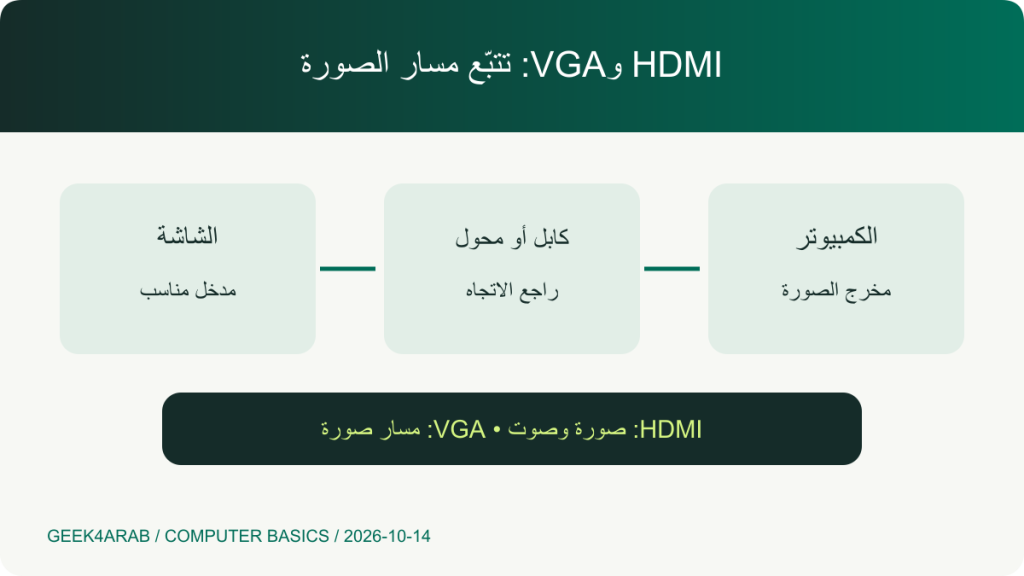
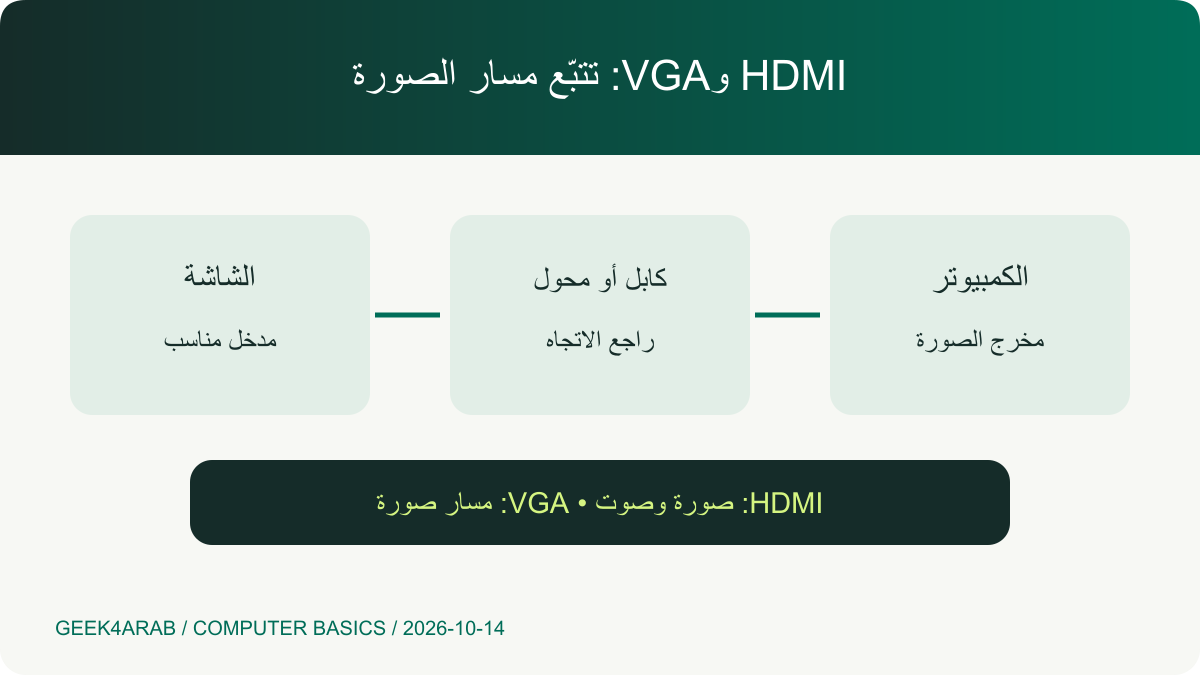
الفرق بين HDMI وVGA أن HDMI ينقل إشارة رقمية ويمكنه حمل الصورة والصوت، بينما ينقل VGA إشارة صورة تناظرية ولا يحمل الصوت ضمن اتصال الفيديو نفسه. لكن توافق شاشة معينة لا يتحدد باسم المنفذ وحده؛ يجب مراجعة المصدر والمدخل والكابل أو المحول والقدرات المدعومة.
انطلقت فكرة المقال من ورقة أجزاء الحاسوب في صفحة المحتوى النافع. يقدم Geek4Arab شرحًا مستقلًا لتتبع مسار الصورة عند توصيل كمبيوتر بشاشة. الرسوم عامة، ولم تُنفّذ تجربة توصيل أو قياس جودة خلال إعداد المقال.
ابدأ بالمصدر والوجهة
المصدر هو الجهاز الذي يرسل الصورة، مثل الكمبيوتر، والوجهة هي الشاشة التي تستقبلها. ابحث عن مخرج المصدر ومدخل الشاشة، ثم اختر مسارًا تدعمه الجهتان. لا يكفي أن يركب طرف الكابل ماديًا لتأكيد كل الوظائف.
توضح Dell أن مخرج HDMI في الكمبيوتر يتصل بمدخل HDMI في الشاشة أو التلفاز عبر كابل مناسب. كما توثق الفرق بين وظائف الاتصال والأجهزة التي تستقبل الإشارة أو ترسلها. دليل HDMI من Dell.
اكتب المسار قبل تغييره: مخرج الكمبيوتر، ثم الكابل، ثم مدخل الشاشة. إذا أضفت محطة إرساء أو محولًا، أضفهما إلى السطر نفسه. هذا التنظيم يمنعك من تجاهل جزء مسؤول عن التوافق.
ما الذي يميّز HDMI عن VGA؟
HDMI اتصال رقمي للصورة والصوت وفق الدعم، بينما يعتمد VGA على صورة تناظرية. تؤكد Dell أن VGA لا ينقل الصوت، وأن خصائص الكابل والمنفذ تؤثر في تجربة الشاشة. أنواع كابلات الفيديو من Dell.
| الجانب | HDMI | VGA |
|---|---|---|
| نوع إشارة الصورة | رقمية | تناظرية |
| الصوت عبر الاتصال نفسه | ممكن بحسب الأجهزة والإعداد | لا عبر مسار VGA نفسه |
| تحديد القدرات | مواصفة الأجهزة والكابل | مواصفة الأجهزة والكابل أيضًا |
| التحويل إلى النوع الآخر | يحتاج مسار تحويل مناسبًا | لا يكفي تغيير شكل الطرف |
لا يعني الجدول أن كل اتصال HDMI يحقق أي دقة أو معدل تحديث تريده. تختلف قدرات الأجهزة والمنافذ والكابلات. ولا نضع حدًا واحدًا لكل VGA لأن التنفيذ والظروف يختلفان.
لماذا تظهر الصورة ولا يوجد صوت؟
ابدأ بنوع المسار. إذا كنت تستخدم VGA، فستحتاج مسار صوت منفصلًا مناسبًا. وإذا كنت تستخدم HDMI، فراجع جهاز إخراج الصوت في النظام ودعم الشاشة للسماعات أو الصوت وتوصيلاتها.
وجود منفذ HDMI في شاشة لا يثبت أن داخلها سماعات. قد تستقبل الصوت أو توفر مخرجًا له وفق الطراز، وقد لا توفر ما تتوقعه. اقرأ مواصفات الشاشة بدل اعتبار الصمت عطلًا في الكابل مباشرةً.
جرّب ملفًا صوتيًا معروفًا واختر مخرج الصوت المقصود من إعدادات النظام. لا تغيّر عدة إعدادات وتستبدل الكابل في الوقت نفسه؛ إذا عاد الصوت فلن تعرف العامل الذي أصلح المسار.
هل المحول يعمل في الاتجاهين؟
لا تفترض ذلك. تحويل خرج HDMI الرقمي إلى مدخل VGA التناظري يختلف عن تحويل خرج VGA إلى مدخل HDMI. ابحث عن اتجاه موثق في وصف المحول، وقد يحتاج بعض المسارات إلى طاقة أو توصيل صوت منفصل.
اكتب حاجتك بوضوح: «كمبيوتر بمخرج HDMI إلى شاشة بمدخل VGA». هذه صياغة أدق من طلب «كابل HDMI VGA» دون اتجاه. وإذا كان هناك صوت مطلوب، فاذكره أيضًا.
المحول لا يجعل الشاشة تدعم وظيفة غير موجودة فيها. كما لا يضمن الحفاظ على كل الدقات أو معدلات التحديث أو الخصائص. قارن القدرة المطلوبة بما يوثقه كل جزء من المسار.
ما معنى اختيار المصدر على الشاشة؟
قد تحتوي الشاشة على عدة مداخل، ويحدد إعداد Input أو Source أيّها تعرضه. إذا وصل الكابل إلى HDMI 2 بينما الشاشة تعرض HDMI 1، فقد ترى رسالة عدم وجود إشارة رغم سلامة جزء كبير من التوصيل.
استخدم أزرار الشاشة أو قائمتها لاختيار المدخل المطابق للكتابة قرب المنفذ. لا تفترض أن الاكتشاف التلقائي يعمل في كل وضع أو طراز. واحفظ اسم المدخل الذي نجح كي تعيد الاختبار دون تخمين.
إذا كنت تستخدم محطة إرساء، راجع دليلها أيضًا. قدرة منفذ الكمبيوتر على عرض الفيديو وقابلية الكابل ووظيفة منفذ المحطة أجزاء مستقلة من السلسلة.
كيف تفحص رسالة No Signal؟
تعني الرسالة أن الشاشة لا تعرض إشارة صالحة من المصدر المختار، ولا تحدد وحدها سبب ذلك. ابدأ بتشغيل المصدر واختيار المدخل ومراجعة ثبات التوصيل، ثم اختبر عاملًا واحدًا في كل مرة.
تشرح Samsung في سياق HDMI أن رسالة عدم الإشارة أو فصل الكابل قد ترتبط بالتوصيل أو بعدم استقبال المدخل المحدد للمصدر. هذا مرجع لطريقة التفكير، مع بقاء خطوات الطراز هي المرجع للأزرار والإعدادات. فحص اكتشاف جهاز HDMI من Samsung.
إذا توفر كابل معروف السلامة أو مدخل آخر، استخدمه كاختبار محدد وسجّل ما تغير. لا تجعل شراء عدة محولات أول خطوة؛ قد تكون المشكلة ببساطة في المصدر المختار أو الجهاز الذي لم يبدأ التشغيل.
الدقة ومعدل التحديث مسألتان مختلفتان
الدقة تصف عدد بكسلات الصورة، ومعدل التحديث يصف تكرار تحديث العرض. دعم دقة ما لا يعني بالضرورة دعم كل معدلات التحديث عليها. راجع المجموعة المحددة في مواصفات الشاشة ومصدر العرض.
إذا ظهر وضع أقل مما توقعت، فافحص المسار كاملًا: منفذ المصدر والكابل والمحول والشاشة وإعداداتها. قد يحدد جزء واحد نطاق الخيارات المتاحة. لا تُجبر إعدادًا غير موثق لمجرد أن اسم HDMI مطبوع على الطرفين.
لا نعرض هنا قائمة سرعات عامة على أنها ضمان. ما تحتاجه هو صف المواصفات الخاص بطرازك ووضعك، مثل دقة معينة عند معدل معين، ثم تأكيد دعم سلسلة التوصيل له.
ماذا عن مخارج اللوحة الأم والبطاقة المنفصلة؟
في الكمبيوتر المكتبي قد ترى مخارج عرض في مكانين مختلفين. عمل مخرج اللوحة يتبع دعم المنظومة والإعدادات، بينما تتصل مخارج البطاقة المنفصلة بمسارها. لا تختَر مخرجًا اعتمادًا على قربه من منفذ USB فقط.
راجع دليل مكونات اللوحة الأم لفهم مواضعها، ثم دليل جهازك لتحديد المسار المناسب. ويمكنك استخدام دليل منافذ اللابتوب عند توصيل شاشة إلى جهاز محمول.
لا تغيّر تركيب بطاقة داخلية لعلاج رسالة شاشة قبل فحص المدخل والكابل والمخرج المقصود. وصف سلسلة الاتصال غالبًا أول معلومة يحتاجها الدعم.
قائمة مراجعة قبل طلب مساعدة
اكتب طراز الكمبيوتر والشاشة ونوع المخرج والمدخل واتجاه المحول إن وجد. اذكر هل يظهر شعار البدء أم لا، وهل تعمل الشاشة مع مصدر آخر، وما الاختبار الذي غيّر النتيجة.
لا تشارك أرقامًا تسلسلية أو صورًا تتضمن معلومات خاصة إن لم تكن لازمة. يكفي عادةً الطراز وأسماء المنافذ ورسالة الشاشة. واحتفظ بالتوصيل الذي نجح دون تبديله أثناء جمع الملاحظات.
فهم الفرق بين HDMI وVGA يساعدك على فصل مشكلة الصورة عن الصوت، والتمييز بين اتصال مباشر ومسار يحتاج تحويلًا. ابدأ بالسلسلة التي لديك، ثم ابحث عن الحلقة التي لا تدعم الوظيفة المطلوبة.
أسئلة شائعة
هل VGA ينقل صوت الكمبيوتر؟
لا ينقل اتصال VGA الصوت ضمن مسار الصورة نفسه. تحتاج إلى وسيلة صوت أخرى يدعمها الكمبيوتر والشاشة أو السماعات. لا يعني ظهور صورة سليمة أن الصوت يجب أن يصل عبر الكابل ذاته.
هل HDMI يضمن وجود سماعات في الشاشة؟
لا. المنفذ ووظيفة الشاشة شيئان مختلفان. راجع وجود السماعات ومخارج الصوت والإعدادات في دليل الطراز، ثم اختر مخرج الصوت الصحيح في النظام إذا كان مسارك يدعم حمله.
هل محول HDMI إلى VGA يعمل عكسيًا؟
لا تعتمد على ذلك. اقرأ الاتجاه الموثق للمحول وحدد المصدر والوجهة. تحويل الإشارة الرقمية والتناظرية يحتاج تصميمًا مناسبًا، ولا يجعل تطابق شكل الطرفين المنتج صالحًا للاتجاهين.
هل No Signal تعني أن الشاشة تالفة؟
لا. قد تكون المشكلة في المصدر المختار أو التوصيل أو خروج الصورة أو دعم المسار. اختبر المدخل والكابل والمصدر بطريقة منظمة قبل تحديد قطعة تالفة، واحتفظ بنتائج الاختبارات للدعم.
المصادر
- ورقة أجزاء الحاسوب — المحتوى النافع.
- دليل منفذ HDMI — Dell.
- أنواع كابلات الفيديو — Dell.
- فحص اكتشاف HDMI — Samsung.
الشرح والرسوم إعداد Geek4Arab. الأمثلة توضيحية ولم تُنفّذ تجارب توصيل خلال إعداد المقال.

مقالات ومعرفة تقنية باللغة العربية.